
Kun je een iPad gebruiken als tekentablet?
Ja. En voor veel kunstenaars is het de voorkeursoptie geworden — niet alleen een vervanger van Wacom, maar een complete draagbare studio.
Het korte antwoord
De iPad combineert een hoogresolutiescherm, tekenapps en stylusondersteuning in één apparaat. Geen kabels, geen extern scherm, geen computer nodig. Je tekent direct op het scherm en ziet het resultaat direct onder de punt van je stylus.
Die directe verbinding is belangrijk. Bij traditionele grafische tablets teken je op een oppervlak terwijl je naar een apart scherm kijkt. Dat vraagt een leercurve vanwege de hand-oog disconnectie. De iPad elimineert dat — je hand is op het canvas en de lijn verschijnt precies waar je hem zet.

Meer dan een apparaat met één doel
De iPad is niet alleen om te tekenen. Het is je schetsboek in de bus, je canvas aan het bureau en je portfolio bij klantafspraken. Eén apparaat regelt het allemaal.
De iPad combineert hardware en software op een manier die de technologie uit de weg ruimt. Jij richt je op de kunst, niet op de opstelling.
Voor veel kunstenaars is dit beter dan het kopen van een computer, een aparte tekentablet en dure softwarelicenties. De iPad biedt een eenvoudigere weg naar digitale kunst.
iPad versus traditionele tekentablet
Zo vergelijken ze:
| Kenmerk | iPad | Traditionele tablet (bijv. Wacom Intuos) |
|---|---|---|
| Draagbaarheid | Volledig draagbaar. Zelfstandig. | Vereist een computer om te functioneren. |
| Scherm | Direct tekenen op het scherm. | Tekenen op tablet, kijken naar monitor. |
| Workflow | Alles-in-één. Schetsen, tekenen, exporteren vanaf één apparaat. | Onderdeel van een desktopopstelling. Minder mobiel. |
| Leercurve | Intuïtief. Directe tekenervaring. | Het kost tijd om de hand-oogcoördinatie onder de knie te krijgen. |
| Kosten | Hoger in aanschaf. Maar het is ook een volledige tablet. | Lager in aanschaf. Apparaat met één doel. |
De keuze hangt af van je workflow en waar je werkt. iPad voor draagbaarheid en eenvoud. Traditionele tablet als je altijd aan een bureau zit en al een computeropstelling hebt.
Waarom kunstenaars overstappen op de iPad
Het gaat niet alleen om het vervangen van apparatuur — het is een andere manier van werken.
Moderne iPads hebben Liquid Retina- of Ultra Retina XDR-schermen. Ze zijn helder, kleurgetrouw en responsief. Wanneer je tekent, verschijnt de lijn vrijwel zonder vertraging. Het voelt alsof de inkt rechtstreeks uit de punt van de stylus komt.
Die responsiviteit is belangrijker dan specificaties doen vermoeden. Tekenen op glas met directe feedback komt dichter bij pen op papier dan blind tekenen op een tablet terwijl je naar een monitor kijkt.
Alles in één apparaat
Dit vervangt de iPad:
- Schetsboek: Leg ideeën overal vast. Geen extra apparatuur nodig.
- Canvas: Werk aan illustraties met hoge resolutie en volledige lagenondersteuning.
- Palet: Meng kleuren digitaal zonder rommel.
- Portfolio: Maak een werk af en deel het direct vanaf hetzelfde apparaat.
Minder tijd besteden aan het beheren van apparatuur. Meer tijd om te tekenen.
De touch-interface is zo natuurlijk dat het apparaat op de achtergrond verdwijnt. Het is gewoon jij en het werk.
De markt weerspiegelt deze verschuiving. iPad-tekenapps zullen naar verwachting meer dan een miljard USD bereiken tegen 2033. Kunstenaars stappen duidelijk in. (Bron: DataInsightsMarket)
Lagere instapdrempel
Traditionele digitale kunstopstellingen kunnen intimiderend zijn — complexe software, stuurprogramma-problemen, overal kabels. De iPad is anders. Touch-first ontwerp. Knijp om te zoomen, twee vingers om te draaien, tik om ongedaan te maken. Het voelt vanaf het begin vertrouwd.
Maar simpel betekent niet zwak. Apps zoals Procreate bieden professionele functies in een overzichtelijke interface. Kracht zonder complexiteit.
Een stylus kiezen
De stylus is wat je hand met het scherm verbindt. Het is het belangrijkste accessoire als je serieus bent over tekenen.
Maar je hebt niet de duurste optie nodig. Je hebt de juiste functies nodig.
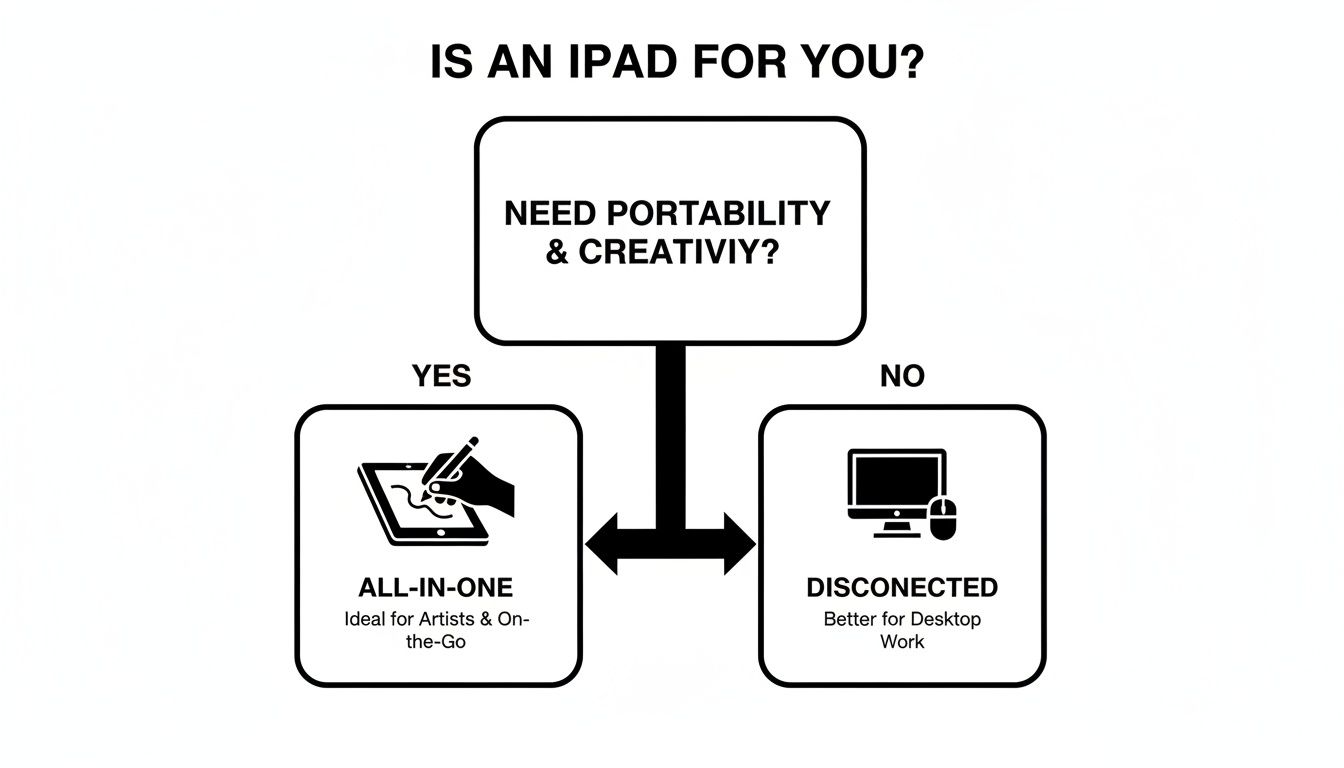
De bovenstaande stroomdiagram toont de beslissing: als je draagbaarheid en een zelfstandige setup wilt, wint de iPad. Als je altijd aan een bureau zit, werkt traditioneel misschien nog steeds.
Kenmerken die er echt toe doen
Bij het vergelijken van styli, richt je op drie dingen:
- Handpalmafwijzing: Leg je hand op het scherm zonder ongewenste strepen te maken. Ononderhandelbaar.
- Kantelgevoeligheid: Kantel de stylus voor brede schaduwlijnen. Houd hem rechtop voor fijne lijnen. Imiteert een echte potlood.
- Lage latentie: De vertraging tussen het bewegen van de stylus en het zien van de lijn. Goede stylussen hebben bijna geen vertraging. De lijn voelt alsof hij uit de punt komt.
Alles anders is secundair.
Apple Pencil versus alternatieven
De Apple Pencil is uitstekend. Hij is ook duur.
De Tinymoose Pencil Pro 2 levert dezelfde kernervaring — handpalmafwijzing, kantelingsgevoeligheid, lage latentie — tegen een lagere prijs. Hij voegt ook enkele praktische functies toe.
Een goede stylus zou moeten verdwijnen terwijl je hem gebruikt. Je zou niet aan het gereedschap moeten denken — alleen aan het werk.
Praktische functies die het waard zijn om te hebben
De Pencil Pro 2 heeft een programmeerknop voor sneltoetsen met gebarenbediening. Druk één keer om multitasking-weergave te openen, twee keer om je app te verlaten — of pas het aan om te schakelen tussen penseel en gum. Eén klik in plaats van door menu’s zoeken.
Het maakt ook verbinding via Bluetooth zodat je de batterijstatus in realtime op je iPad kunt zien. Opladen is eenvoudig — USB-C, dezelfde kabel die je voor alles gebruikt. Geen eigen connectors, geen gedoe.
Voor een diepgaandere vergelijking van stylusopties, bekijk onze gids over het kiezen van de juiste stylus voor je workflow.
Beste tekenapps voor iPad
Je iPad en stylus zijn de hardware. De app is waar je daadwerkelijk creëert. Zie het als je digitale studio — canvas en kunstbenodigdheden in één.
Het doel is een app te vinden die bij jouw manier van werken past, niet het najagen van de "beste" optie op papier.
Procreate
Procreate is de standaardaanbeveling met goede reden. Eenmalige aankoop (geen abonnement), uitgebreide functieset, intuïtieve interface. Speciaal ontworpen voor iPad.
De gebaarbediening is goed ontworpen. Tik met twee vingers om ongedaan te maken. Veeg met drie vingers om een laag te wissen. Dit wordt snel spiergeheugen. Je blijft in de flow in plaats van door menu’s te zoeken.
Procreate balanceert kracht en eenvoud. Het werkt voor snelle schetsen en complexe illustraties met meerdere lagen.
Adobe Fresco
Als je al in het Adobe-ecosysteem zit, is Adobe Fresco logisch. Het integreert met Photoshop en Illustrator — begin op de iPad, werk af op de desktop met alles gesynchroniseerd.
De opvallende functie is Live Brushes. Waterverf vloeit en mengt realistisch. Olieverf heeft zichtbare dikte die je op het canvas kunt mengen. Het overbrugt de kloof tussen traditionele en digitale media.
Sketchbook
Autodesk Sketchbook is helemaal gratis. Professionele tools, schone interface, geen verborgen kosten. Ideaal voor beginners die willen verkennen zonder geld uit te geven.
Het bevat een solide penseelbibliotheek, voorspellende lijnen voor vloeiende streken, en goede laagbediening. Een legitiem startpunt, geen uitgeklede demo.
Dezelfde principes gelden voor notitie-apps — die hebben we behandeld in onze gids voor de beste iPad notitie-apps.
Snelle vergelijking
| App | Prijs | Belangrijkste functies | Beste voor |
|---|---|---|---|
| Procreate | ~$12,99 (eenmalig) | Gebaarbediening, enorme penseelbibliotheek, animatietools | De meeste kunstenaars. Beste prijs-kwaliteitverhouding. |
| Adobe Fresco | Gratis versie / Abonnement | Live Brushes, Adobe CC-integratie | Kunstenaars die al Adobe-producten gebruiken. |
| Sketchbook | Gratis | Schone interface, voorspellende lijnen, volledige penseelsets | Beginners, studenten, iedereen die upfront kosten wil vermijden. |
Alle drie zijn solide. Sketchbook is gratis, Procreate is goedkoop, en Fresco heeft een gratis versie. Probeer ze en kijk wat bij je past.
Conclusie
De iPad werkt als een tekentablet — en voor veel kunstenaars is het de betere optie geworden. Draagbaar, direct en krachtig genoeg voor professioneel werk.
Je hebt drie dingen nodig: een iPad (hoeft niet de Pro te zijn), een stylus met handpalmafwijzing en kantelingsgevoeligheid, en een tekenapp. Dat is de hele setup.
Begin daar. Voeg complexiteit alleen toe als je het nodig hebt.



Share:
Hoe je op de iPad tekent: jouw eenvoudige gids voor moeiteloze digitale kunst
Tempo Smartwatch: Ontworpen voor het echte leven, gemaakt voor momentum