
Hoe tekenen op iPad: een praktische gids
Tekenen op een iPad komt neer op drie dingen: de iPad, een stylus en een tekenapp. Dat is de hele setup. Als je die hebt geregeld, is de rest gewoon verfijning.
De uitrusting die je nodig hebt
Laten we beginnen met de hardware voordat we op technieken ingaan.
Je hebt geen iPad Pro nodig. Veel kunstenaars gebruiken een iPad Air of zelfs het basismodel. Wat telt is dat het scherm groot genoeg is voor comfortabel werken en dat de processor je tekenapp zonder haperingen kan draaien. Dat is alles.
Een stylus kiezen
Je stylus vertaalt handbewegingen naar lijnen op het scherm. De kwaliteit hiervan is belangrijk.
Voor tekenen heb je een actieve stylus nodig — geen goedkope rubberen punt. Actieve styli hebben functies die echte kunsttools nabootsen:
- Precisie: De lijn verschijnt precies waar je de punt plaatst. Cruciaal voor detailwerk.
- Handpalmafwijzing: Je kunt je hand op het scherm laten rusten tijdens het tekenen zonder ongewenste strepen achter te laten. Een echte game-changer.
- Kantelsensitiviteit: Kantel de stylus om de lijndikte te variëren en natuurlijke schaduwen te krijgen — net als een echt potlood.
De Tinymoose Pencil Pro biedt al deze functies voor een redelijke prijs. Wil je opties vergelijken, dan hebben we een diepere analyse van de beste iPad-styli voor tekenen.
Essentiële versus optionele uitrusting
Dit heb je echt nodig versus wat later leuk is om te hebben:
| Categorie | Essentieel | Waarom | Optionele upgrade |
|---|---|---|---|
| Tablet | Elke recente iPad | Je canvas. De meeste modellen werken prima. | iPad Pro voor groter scherm en snellere verversing. |
| Stylus | Actieve stylus met kantel- en handpalmafwijzing | Onmisbaar voor tekenen. | Tinymoose Pencil Pro Ultra dubbele compatibiliteit (voor gebruik op mobiel). |
| App | Een tekenapp (bijv. Procreate) | De software die alles laat werken. | Extra apps voor gespecialiseerd werk. |
| Schermbescherming | Basis schermbeschermer | Voorkomt krassen. | Beschermfolie met "papier-gevoel" voor extra textuur. |
| Back-up | iCloud of cloudopslag | Verlies je werk niet. | Externe schijf voor langdurige opslag. |
Begin met de basis. Je kunt geweldige kunst maken met alleen een iPad, een degelijke stylus en één app.
Schermbeschermers met papier-gevoel
Een accessoire die het vermelden waard is: een matte schermbeschermer. Het glas van de iPad is glad, waardoor je stylus kan aanvoelen alsof hij wegglijdt.
Een getextureerde "papier-gevoel" beschermfolie zorgt voor wrijving. Het geeft je meer controle en laat het oppervlak meer aan echt papier voelen. Kleine verandering, groot verschil.
Je iPad instellen voor tekenen
Neem voordat je begint met tekenen een paar minuten de tijd om je setup te configureren. Dat betaalt zich uit.
Het koppelen van je stylus is eenvoudig. Met iets als de Tinymoose Pencil Pro sluit je hem gewoon aan via USB-C of laat je hem magnetisch vastklikken aan de iPad. Geen Bluetooth-menu's. Hij maakt direct verbinding.
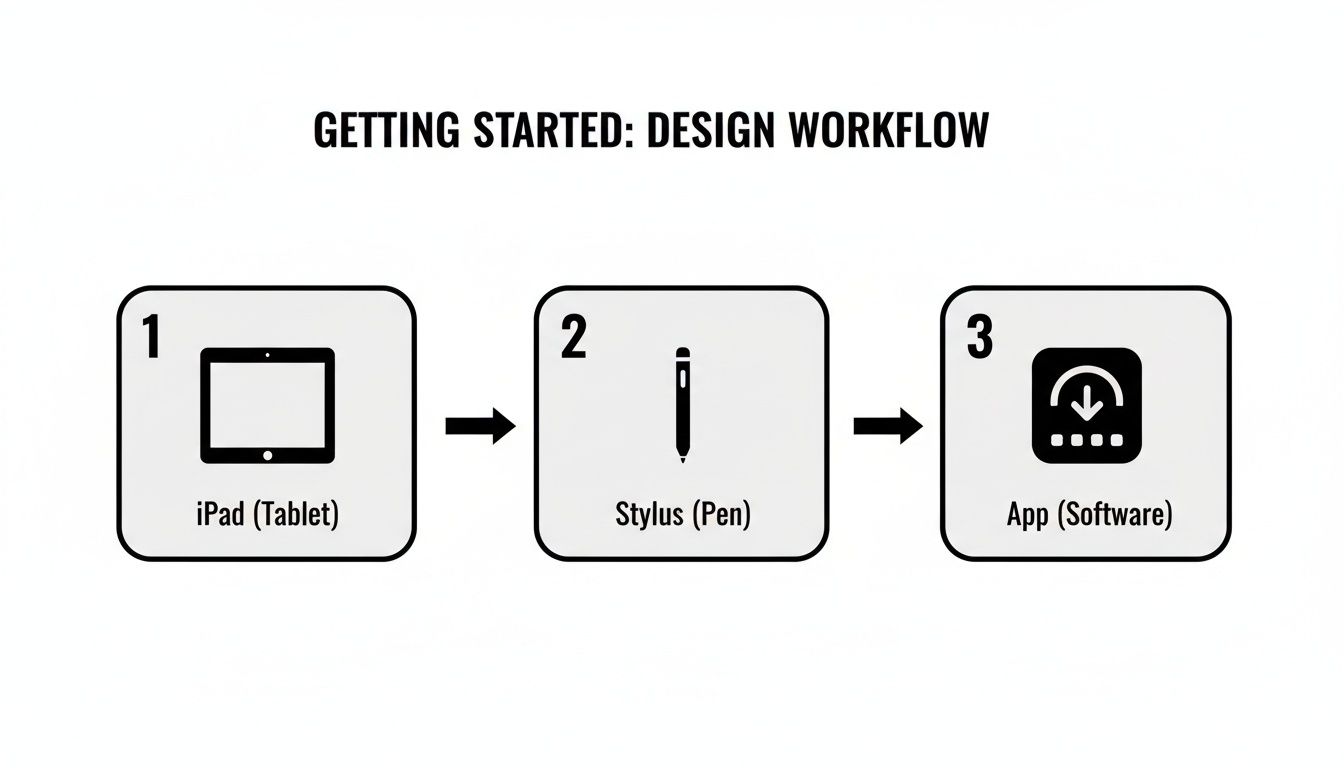
De workflow is eenvoudig: iPad → stylus → app. Dat is het pad van idee naar voltooid werk.
Je stylus kalibreren
In je tekenapp kun je precies instellen hoe je stylus reageert. Zoek in apps zoals Procreate naar deze instellingen:
Drukcurve: Dit bepaalt hoeveel fysieke druk dunne versus dikke lijnen maakt. Een zachte curve maakt de stylus gevoeliger. Een steile curve vereist meer bewuste kracht. Het is persoonlijke voorkeur — besteed een paar minuten aan experimenteren.
Kantelgevoeligheid: Hiermee kun je schaduwen maken door de stylus te kantelen, net als bij een echt potlood. Stel het af totdat het natuurlijk aanvoelt.
Handpalmafwijzing en gebaren
Handpalmafwijzing zorgt ervoor dat de iPad je hand negeert terwijl je tekent. Hij registreert alleen de punt van de stylus. Dit betekent dat je je hand op het scherm kunt laten rusten zonder per ongeluk strepen te maken.
Als je tools goed zijn gekalibreerd, denk je niet meer aan de technologie en ga je gewoon tekenen.
Het is ook de moeite waard om gebaren in te stellen. Je kunt een tik met twee vingers configureren om ongedaan te maken, een veeg met drie vingers om opnieuw te doen, enzovoort. Dit wordt snel spiergeheugen en houdt je uit de menu's.
Een tekenapp kiezen
De App Store heeft tientallen tekenapps. Maak het niet te ingewikkeld. Kies er een die past bij wat je wilt maken.
Beste apps per gebruiksdoel
-
Voor algemene illustratie: Procreate
Procreate is de industriestandaard met goede reden. Eenmalige aankoop, krachtige tools, intuïtieve interface. Het is een rastergebaseerde app — ideaal voor digitaal schilderen, illustreren en schetsen. -
Voor beginners: Autodesk Sketchbook
Sketchbook is helemaal gratis en heeft een overzichtelijke interface. Professionele tools zonder leercurve. Perfect om mee te beginnen. We hebben ook enkele goede opties besproken in onze gids voor de beste iPad notitie-apps. -
Voor vectorkunst: Adobe Fresco of Affinity Designer
Heb je graphics nodig die zonder kwaliteitsverlies kunnen worden geschaald (logo's, iconen)? Adobe Fresco heeft een gratis versie en combineert vector- met rasterpenselen. Affinity Designer is een eenmalige aankoop met een volledige vector toolkit.
De beste app is degene die je niet in de weg zit. Het moet intuïtief aanvoelen, zodat je vergeet dat je software gebruikt.
De meeste betaalde apps hebben gratis proefperiodes. Probeer er een paar en kijk wat bij je past.
Digitale tekenbasisprincipes
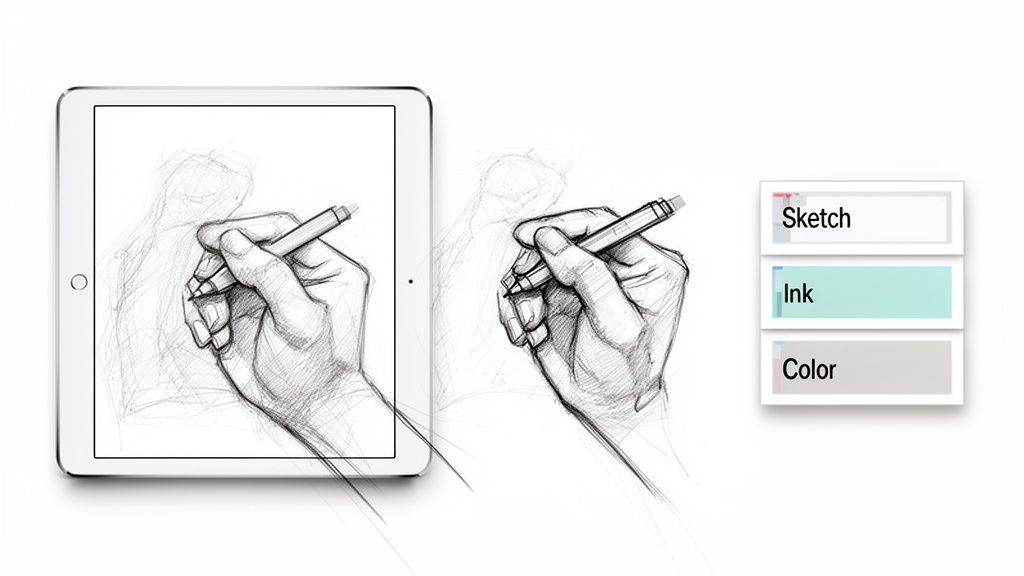
Nu het echte tekenen. De basisprincipes zijn hetzelfde als bij traditionele kunst: schetsen, inkten, kleuren. De iPad maakt elke stap gewoon vergevingsgezinder.
Schetsen en Inkten
Begin rommelig. Pak een getextureerd potloodpenseel, houd je pols los en zet de basisvormen neer. Het doel is geen perfectie — het gaat om het vastleggen van het idee. Je kunt later verfijnen.
Als je schets goed voelt, ga je over op inkten. Gebruik een glad penseel en laat de drukgevoeligheid het werk doen. Lichte aanraking = dunne lijn. Meer druk = dikkere lijn. Hier is een goede stylus belangrijk.
Werken met Lagen
Lagen zijn het grootste voordeel van digitaal tekenen. Zie ze als transparante vellen die op elkaar gestapeld zijn. Je kunt op één tekenen zonder de andere te beïnvloeden.
Een typische laagindeling:
- Laag 1: Schets
- Laag 2: Schone lijntekening (boven de schets)
- Laag 3: Effen kleuren (onder de lijntekening)
- Laag 4: Schaduwen en highlights (boven de kleuren)
Deze scheiding geeft je vrijheid. Verpest je de kleuren? Wis die laag zonder je lijntekening aan te raken. Het is niet-destructief bewerken.
Door schets, lijnen en kleuren op aparte lagen te houden, kun je alles op elk moment aanpassen zonder opnieuw te beginnen.
Kleuren en Schaduwen
Begin met effen kleuren — vul elk gebied gewoon met een egale basiskleur op een aparte laag.
Voor schaduwen maak je een nieuwe laag bovenop. Hier komt de kantelgevoeligheid goed van pas. Kantel je stylus om de zijkant van de punt te gebruiken voor brede, zachte schaduwen — dezelfde techniek als bij een echt potlood. De Tinymoose Pencil Pro werkt hier goed voor.
Workflowtips
Een paar gewoonten die het proces versnellen:
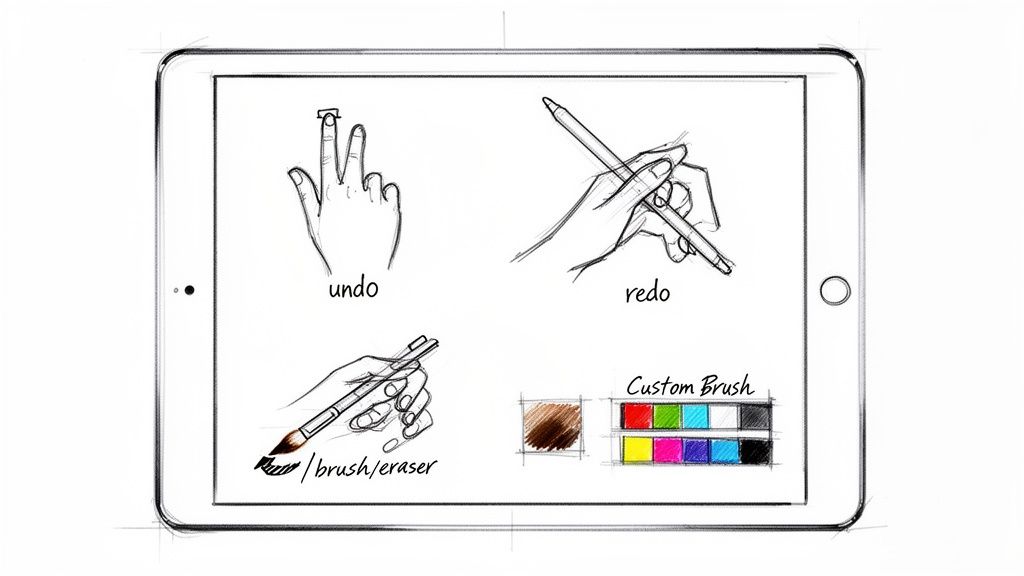
Leer de gebaren. Tik met twee vingers om ongedaan te maken. Veeg met drie vingers om opnieuw te doen. Dit wordt vanzelfsprekend en houdt je bezig met tekenen in plaats van zoeken in menu’s.
Gebruik sneltoetsknoppen. De Tinymoose Pencil Pro heeft een programmeerbare knop die je kunt instellen om te schakelen tussen penseel en gum. Klein detail, maar het houdt je hand op het canvas. Voor meer over stylusfuncties, bekijk onze gids over de juiste stylus kiezen voor je workflow.
Bouw een eigen penseelset. Zodra je penselen vindt die je leuk vindt, sla ze op in een favorietenpalet. Hetzelfde geldt voor kleuren — maak paletten voor projecten zodat je niet elke keer opnieuw hoeft te kiezen.
Sla versies op. Maak een duplicaat van je bestand voordat je grote wijzigingen aanbrengt. Als er iets misgaat, kun je terug.
Conclusie
Tekenen op een iPad is eenvoudig zodra je de basis onder de knie hebt: een compatibele iPad, een degelijke stylus met kantel- en palmafwijzing, en een tekenapp die bij jouw stijl past.
Begin simpel. Leer de basisprincipes. Voeg complexiteit toe wanneer je het nodig hebt.
De tools zijn nu goed genoeg dat de beperkende factor oefening is, niet technologie. Zet dus je spullen klaar, kies een app en begin met tekenen.



Share:
Hoe draadloos opladen werkt: de ultieme gids voor kabelvrije gemak
Kun je een iPad gebruiken als tekentablet?