
Hur man tar anteckningar på iPad: En komplett guide
Att lära sig ta anteckningar på iPad handlar om att kombinera rätt utrustning med rätt programvara. Du behöver en precis stylus för handskrift och ett lätt tangentbord för att skriva. Denna kombination förvandlar din surfplatta till en riktig anteckningsbok — en som faktiskt är lättare att organisera och söka i än papper någonsin var.
Din viktiga iPad-anteckningsutrustning
Innan du laddar ner några appar, ordna din hårdvara först. Målet är att välja verktyg som känns naturliga — tillbehör som inte hindrar dig från att fånga dina tankar. Rätt utrustning är det som gör skillnaden mellan att kämpa med din iPad och faktiskt få jobbet gjort, oavsett om du är i en snabb föreläsning eller ett detaljerat projektmöte.
Denna övergång från medieenhet till produktivitetsverktyg är en stor anledning till iPadens popularitet. En studie från 2023 visade att 41 % av iPad-användarna världen över använder anteckningsappar designade för stylusinmatning. Folk rapporterar att de tar anteckningar upp till 30 % snabbare med en kvalitetsstylus jämfört med att skriva på tangentbord. Det är en betydande skillnad när du försöker hänga med en talare.
Stylusen: Ditt viktigaste verktyg
En kvalitetsstylus är grunden för en bra iPad-anteckningsuppsättning. Att trycka på skärmen med fingret fungerar bra för att scrolla, men för att skriva eller skissa behöver du precision. Det är här ett dedikerat verktyg som Tinymoose Pencil Pro spelar roll. Den är designad för att kännas som en riktig penna — bekväm för långa sessioner och tillräckligt responsiv så att du inte tänker på tekniken.
När du väljer en stylus är två funktioner avgörande:
- Handflatesavvisning: Detta låter dig vila handen på skärmen medan du skriver utan att lämna oönskade märken. Precis som du skulle göra på papper. Utan det måste du ständigt lyfta handen på ett klumpigt sätt eller hantera slumpmässiga linjer över dina anteckningar.
- Vinkelkänslighet: Detta ändrar tjockleken på din linje baserat på stylusens vinkel. Det är användbart för skuggning, markering eller för att lägga till betoning i dina anteckningar. En liten detalj, men det gör att din skrift känns mer naturlig och uttrycksfull.
En stylus utan handflatesavvisning är som en penna som ständigt kladdar. Det är frustrerande, bryter din koncentration och förvandlar en enkel uppgift till något du bävar för.
Tangentbordet: När det är snabbare att skriva
Handskrift är utmärkt för minnesbevarande och kreativ brainstorming — forskning stöder detta. Men ibland behöver du bara skriva på tangentbordet. Ett fysiskt tangentbord är betydligt snabbare och bekvämare än den på skärmen, särskilt när du transkriberar ett möte eller skriver ett långt dokument.
Ett kompakt tangentbord som SpacePad Pro ger din iPad en laptoplik känsla. Det är tillräckligt lätt för att bära med sig överallt, portabelt nog att få plats i de flesta väskor och ger den taktila återkoppling du behöver för långa skrivsessioner. Det skärmbaserade tangentbordet tar upp halva skärmen och saknar fysiska tangenter – ett riktigt tangentbord löser båda problemen. För en djupare jämförelse av olika modeller, kolla in vår guide om bästa stylus för iPad 2026 för att se hur olika alternativ står sig.
Hitta den perfekta anteckningsappen för ditt arbetsflöde
Med din stylus och tangentbord redo är nästa steg att hitta rätt programvara. App Store har dussintals anteckningsappar, men nyckeln är att hitta en som matchar hur du faktiskt arbetar. Den bästa appen är inte den med flest funktioner – det är den som passar din hjärna och din rutin.
Detta är ett personligt val och beror på vad du gör. Är du en student som behöver klottra anteckningar på PDF-föreläsningsbilder? En yrkesperson som organiserar mötesanteckningar och åtgärdspunkter? En kreativ person som behöver en tom duk för tankekartor? Var och en av dessa situationer gynnas av olika typer av verktyg.
Detta beslutsträd kan hjälpa dig att avgöra om du främst är en person som skriver för hand eller en som föredrar att skriva på tangentbord.
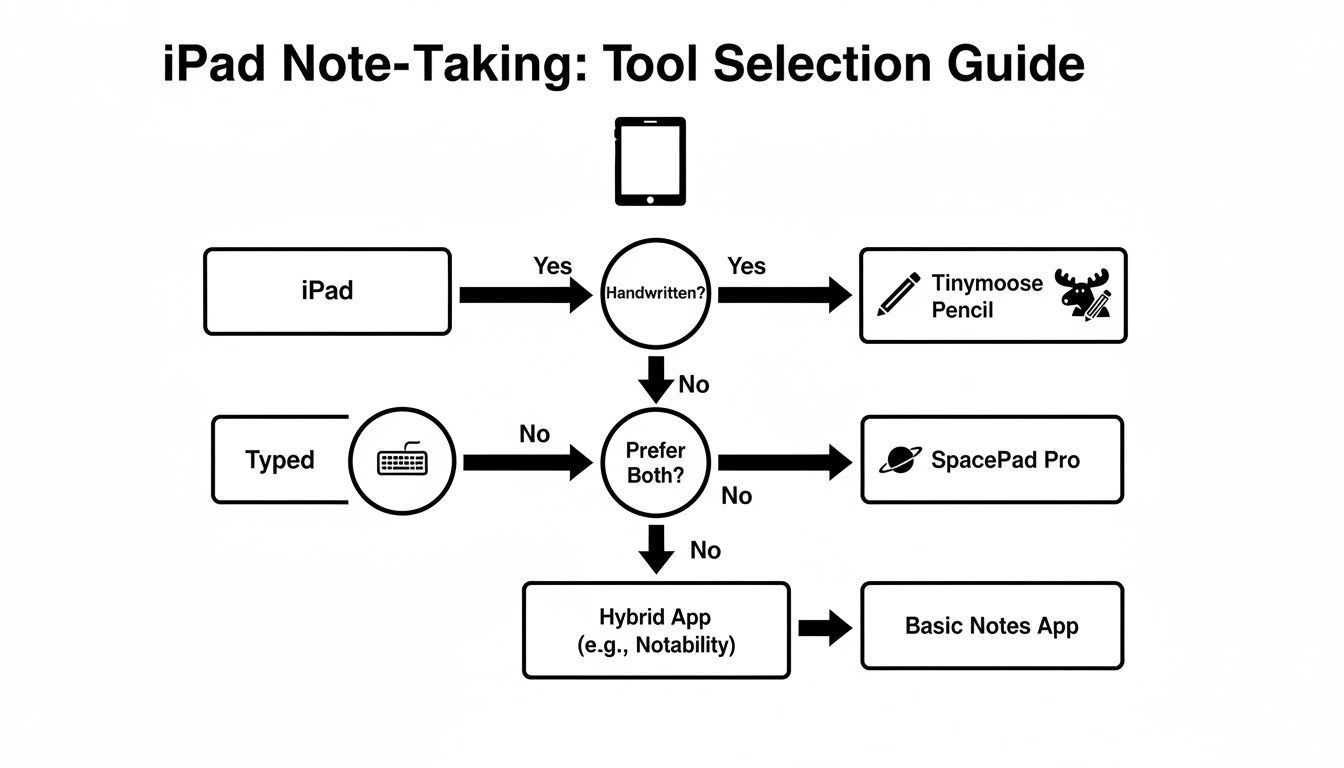
Som du kan se handlar det mest om huruvida ditt dagliga arbete kretsar kring en stylus eller ett tangentbord. De flesta har en preferens, även om de använder båda.
Appar med fokus på handskrift
För dem som tänker bäst med en penna i handen är appar som GoodNotes och Notability starka val. De gör ett bra jobb med att återskapa känslan av penna på papper, så att du kan rita, skriva och skissa utan begränsningar. De passar bra för visuella elever, designers eller alla som tycker att den fysiska handlingen att skriva hjälper till att låsa information i minnet.
Där dessa appar verkligen utmärker sig är i hanteringen av komplexa dokument. Du kan importera en stor PDF, markera den med din stylus och markera viktiga avsnitt utan att någonsin behöva en skrivare. Detta är särskilt användbart för studenter som går igenom läroböcker eller yrkesverksamma som behöver kommentera kontrakt och rapporter snabbt. Möjligheten att skriva direkt på dokument förändrar hur du interagerar med dem.
Textfokuserade verktyg
Om ditt arbetsflöde mestadels är textbaserat kommer en mer minimalistisk app som Bear eller Simplenote att kännas mer naturlig. Dessa appar prioriterar snabbhet och enkelhet, och ger dig ett rent, distraktionsfritt utrymme att skriva på. De är byggda för snabb fångst — att skriva ner idéer, bygga upp strukturer eller utarbeta hela artiklar utan att visuellt brus stör.
Deras organisationssystem, vanligtvis baserade på taggar och mappar, är effektiva och snabba. Du kan kategorisera dina anteckningar när du skapar dem och hitta vad du behöver med en snabb sökning. Denna struktur fungerar bra för författare, forskare och projektledare som hanterar stora mängder textbaserad information.
Hitta din perfekta passform
Det bästa sättet att välja en app är att faktiskt prova några. Många har gratis provperioder, vilket ger dig en chans att se vilken som passar din dagliga rutin innan du bestämmer dig. Den globala marknaden för iPad-anteckningsappar nådde 425 miljoner dollar 2024 och förväntas stiga till 561 miljoner dollar år 2031. Mycket av denna tillväxt drivs av efterfrågan på handskrift-till-text-konvertering — möjligheten att omvandla kladdade anteckningar till sökbar, organiserad digital text som du faktiskt kan hitta senare.
För att hjälpa dig välja, här är hur olika typer av appar jämförs på de viktigaste funktionerna.
Jämförelse av funktioner i anteckningsappar
| Funktion | Handskriftsappar (t.ex. GoodNotes) | Textbaserade appar (t.ex. Bear) | Hybridappar (t.ex. Notability) |
|---|---|---|---|
| Pennupplevelse | Utmärkt, närmast riktigt papper | Grundläggande, mest för enkla skisser | Mycket bra, med ljudsynkronisering |
| PDF-anteckningar | Kärnfunktion, mycket robust | Stöds vanligtvis inte | Kärnfunktion, enkel att använda |
| Organisation | Anteckningsböcker, mappar | Taggar, nästlade mappar | Ämnen, avdelare |
| Skrivupplevelse | Fungerande, men sekundär | Utmärkt, utan distraktioner | Bra, balanserar text och bläck |
| Sökning i handskrift | Ja (ofta en betald funktion) | Nej | Ja (ofta en betald funktion) |
| Ljudinspelning | Ja (GoodNotes 6) | Nej | Ja (synkroniseras med dina anteckningar) |
Den här tabellen är en utgångspunkt, men din personliga arbetsflöde är det viktigaste. Vad som fungerar för en juriststudent fungerar inte nödvändigtvis för en grafisk designer.
Den bästa lösningen är en där funktionerna fungerar utan att du behöver tänka på dem. Molnsynkronisering, till exempel, ska bara ske — dina anteckningar hålls uppdaterade på iPad, iPhone och Mac utan att du manuellt behöver överföra filer eller mejla saker till dig själv.
När du testar appar, ha dessa frågor i åtanke:
- Organisation: Föredrar du strukturen med mappar eller flexibiliteten med taggar? Vissa behöver strikta kategorier; andra vill kunna korsreferera fritt.
- Synkronisering: Hur viktigt är det för dig att dina anteckningar visas på alla dina enheter direkt? Om du ofta växlar mellan iPad och Mac spelar det stor roll.
- Speciella funktioner: Behöver du verkligen PDF-anteckningar, ljudinspelning eller sökbar handstil? Eller är det funktioner du skulle betala för men aldrig använda?
För en fullständig genomgång av alternativ, kolla in vår guide om de bästa iPad anteckningsapparna. Att svara ärligt på dessa frågor leder dig till en app som inte bara lagrar dina anteckningar, utan hjälper dig att faktiskt använda dem.
Ta dina anteckningar från bra till fantastiska
Att skriva på en digital skärm är enkelt. Att göra dessa anteckningar verkligen användbara veckor eller månader senare — det är där det verkliga värdet finns. Att gå bortom grundläggande anteckningar är vad som förvandlar din iPad från en snygg pryl till något som faktiskt förbättrar hur du lär dig och arbetar. Några viktiga tekniker gör dina anteckningar organiserade, sökbara och mycket mer värdefulla än spridd handstil.
Allt börjar innan du skriver ett enda ord.
Tänk på det: i den analoga världen skulle du välja en specifik anteckningsbok för ett specifikt ändamål — linjerat papper för skrivande, rutat papper för matte, en planeringsbok för ditt schema. Du kan göra samma sak digitalt, och med mer flexibilitet. De flesta seriösa anteckningsappar låter dig importera en PDF eller en bild att använda som bakgrund för dina sidor. Denna lilla funktion förändrar allt.
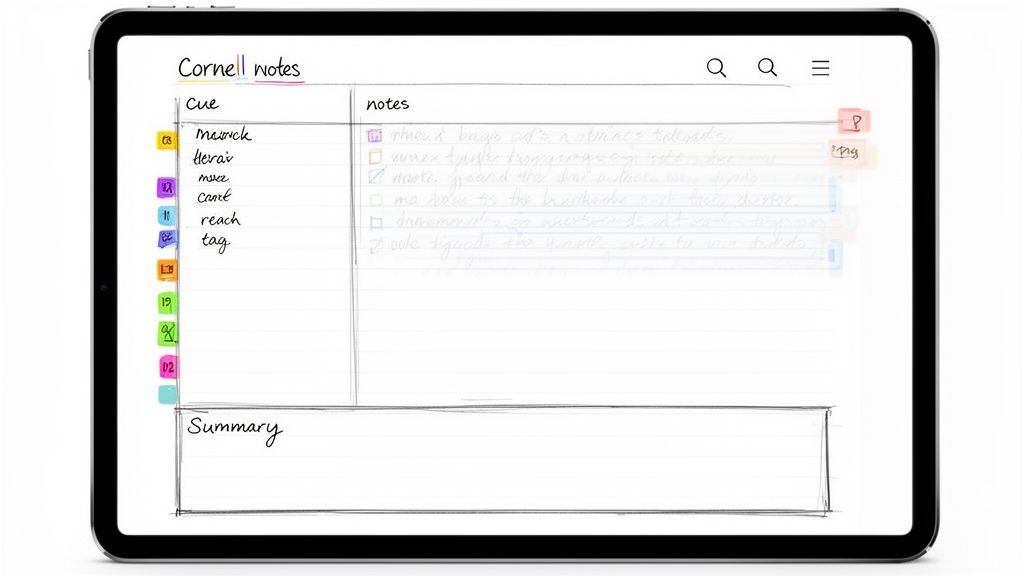
För en student kan detta innebära att skapa en anpassad Cornell-anteckningsmall för att strukturera föreläsningsmaterial. En projektledare kan designa en veckoplanerare med dedikerat utrymme för prioriteringar och åtgärdspunkter. En forskare kan skapa en mall för litteraturöversiktsanteckningar. Detta förberedelsearbete säkerställer att varje ny anteckning börjar med en tydlig, konsekvent struktur — vilket sparar mental energi och håller saker organiserade från början.
Gör din handstil till sökbar text
Här är en av de största fördelarna med att lära sig ta anteckningar på iPad: att göra din handstil helt sökbar. Denna teknik, som vanligtvis kallas Optisk teckenigenkänning (OCR), fungerar i bakgrunden i appar som GoodNotes och Notability för att indexera varje ord du skriver. Du behöver inte göra någonting — det bara händer.
Den praktiska fördelen är enorm. Du behöver inte bläddra igenom sidor för att hitta den idé du hade förra tisdagen. Skriv bara ett nyckelord i sökfältet, och din app visar varje gång du skrev det ordet. Det är som att ha en sökmotor för dina egna anteckningsböcker.
Det verkliga värdet här är hur det framtidssäkrar dina anteckningar. En slumpmässig tanke från för sex månader sedan är inte längre förlorad i en bortglömd anteckningsbok. Den finns där, bara en snabb sökning bort, redo att hittas när du behöver den.
Bygg ett arkivsystem som verkligen fungerar
Ett bra digitalt arkivsystem ska inte kännas som ett jobbigt måste. Det måste vara tillräckligt enkelt för att du verkligen ska använda det, intuitivt nog för att du snabbt ska hitta saker, och flexibelt nog att växa med dig. Nyckeln är att undvika överkomplicering — använd de organisatoriska verktyg din app erbjuder utan att skapa ett invecklat system som du överger efter två veckor.
Här är en praktisk uppsättning som fungerar för de flesta:
- Mappar för de stora kategorierna: Använd mappar för de viktigaste områdena i ditt liv. "Arbete," "Skola," "Sidoprojekt," "Personligt." Det ger dig en ren, övergripande struktur som är lätt att navigera vid en snabb blick.
- Taggar för korsreferenser: Taggar ger flexibilitet. Du kan tagga anteckningar med saker som #Mötesanteckningar, #Åtgärdspunkt eller #Forskning. En enda anteckning kan ha flera taggar, vilket kopplar den till olika projekt utan att duplicera filen.
- Färgkodning för snabb identifiering: Använd färg för att snabbt se en antecknings kategori eller status. Röda anteckningsböcker för brådskande projekt, blå för pågående arbete, gröna för personligt. Din hjärna bearbetar färg snabbare än text, så denna visuella ledtråd snabbar upp navigeringen.
Denna kombination av mappar, taggar och färger skapar ett system som är både strukturerat och anpassningsbart. Du får organisationen av ett arkivskåp med sammanlänkningen av ett nätverk. Din digitala arbetsyta förblir ren och effektiv, även när din anteckningssamling växer till hundratals eller tusentals.
Bygga ett arbetsflöde över dina enheter
Dina bästa idéer ska inte fastna på en enda enhet. Den verkliga fördelen med att lära sig ta anteckningar på iPad kommer när ditt arbete omedelbart är tillgängligt överallt — på din telefon under pendlingen, din laptop vid skrivbordet, din surfplatta på ett möte. Att bygga ett sammanlänkat system håller din information tillgänglig oavsett var du är eller vilken enhet du har till hands.
Nyckeln är molnsynkronisering. Det är enkelt att ställa in. Nästan alla pålitliga anteckningsappar erbjuder synkronisering mellan enheter via tjänster som iCloud, Google Drive eller Dropbox. Att aktivera det är oftast bara en knapp i inställningarna, men det är det viktigaste steget för ett sammanlänkat arbetsflöde.
När du väl har aktiverat det sparas och uppdateras varje streck med din stylus och varje skrivet ord automatiskt över hela ditt ekosystem. Detta eliminerar friktionen med att manuellt överföra filer eller mejla anteckningar till dig själv. Du skriver något på din iPad, och det finns på din Mac trettio sekunder senare.
Produktivitet över flera enheter i praktiken
Ett synkroniserat system är inte bara en säkerhetskopia — det handlar om kontinuitet. Föreställ dig att du börjar en grov tankekarta på din iPad under en brainstorming. Senare öppnar du samma anteckning på din Mac för att utveckla den vidare med ett riktigt tangentbord, lägga till forskning och struktur. Ingen export, inga filöverföringar, ingen versionförvirring. Överlämningen är osynlig.
Så här fungerar det i praktiken:
- Börja på iPad, avsluta på Mac: Använd iPaden och en stylus för visuellt, fritt tänkande. Skissa idéer, rita kopplingar, anteckna dokument. Gå sedan vidare till en laptop eller stationär dator för tung skrivning och formatering när du behöver förvandla idéerna till färdiga dokument.
- Granska på din telefon: Ta fram föreläsningsanteckningar eller mötesprotokoll på din telefon för en snabb genomgång medan du väntar i kö eller pendlar. Samma anteckningar, samma markeringar, tillgängliga i din ficka.
- Samarbeta i realtid: Dela en direktlänk till en anteckningsbok med en kollega, så att de kan se dina uppdateringar medan du gör dem. Inga krångliga exporter, inga föråldrade versioner som flyter runt i mejltrådar.
Detta uppkopplade tillvägagångssätt förvandlar dina anteckningar från statiska dokument till ett levande system. Din information följer med dig, redo när du behöver den, på vilken enhet som helst som passar just då.
Exportera och dela ditt arbete
Utöver dina personliga enheter behöver du sätt att dela dina anteckningar med andra som inte använder samma app. Moderna anteckningsappar hanterar detta väl. Med några tryck kan du exportera en enskild sida eller en hel anteckningsbok i ett universellt format som PDF.
Detta fungerar bra för att skicka antecknade föreläsningsbilder till en studiegrupp, leverera markerade kontrakt till en klient eller dela mötesanteckningar med ditt team. Många appar bevarar dina markeringar och handskrivna kommentarer i exporten, så sammanhanget följer med dokumentet.
Att ställa in automatiska säkerhetskopior till en molntjänst som Dropbox eller OneDrive ger också en säkerhetsnät. Det skyddar ditt bibliotek av anteckningar från oavsiktlig radering eller enhetsfel — sinnesro som bara kostar några minuters inställning. För alla som behöver både portabilitet och skrivkraft kan du lära dig mer om de bästa trådlösa surfplatte-tangentborden i vår guide för 2026.
Praktiska produktivitetstips för dagligt bruk
Att lära sig ta anteckningar på iPad handlar inte bara om att ersätta papper — det handlar om att arbeta smartare. Med några justeringar i din rutin kan din iPad bli en central hubb för att fånga och organisera information, oavsett om du är student med full kursbelastning eller en yrkesperson som hoppar mellan möten.
Rätt tekniker ger utdelning över tid. Små förbättringar i arbetsflödet adderas och gör en märkbar skillnad i hur mycket du får gjort och hur lätt du kan hitta information senare.
För studenter
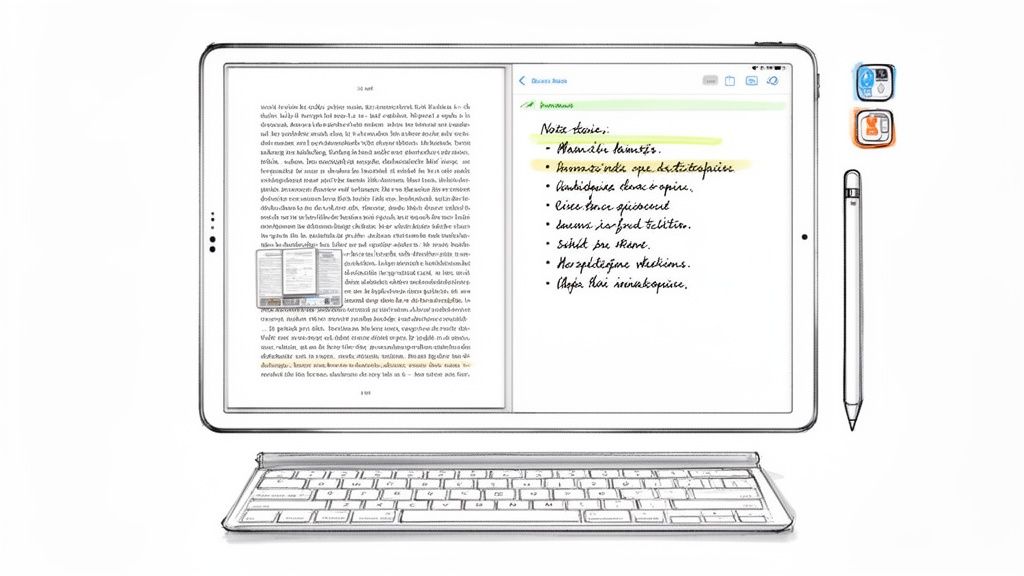
Multitasking är där iPad verkligen glänser för akademiskt arbete. Istället för att ständigt växla mellan fönster, använd Split View för att ha din digitala lärobok öppen på ena sidan och din anteckningsapp på den andra. Denna uppställning låter dig läsa, markera och skriva anteckningar utan att tappa plats eller bryta koncentrationen.
Här är en teknik värd att prova: appar som Notability och GoodNotes låter dig spela in ljud medan du skriver. Tryck på spela in när din föreläsning börjar, och dina handskrivna anteckningar synkroniseras med tidsstämplat ljud. När du går igenom senare, tryck på en anteckning för att höra exakt vad professorn sa vid det tillfället. Detta är särskilt användbart för komplexa ämnen där du kan missa något medan du skriver, eller för klasser där professorn talar snabbt.
Andra tips för studenter:
- Importera kursplaner och kursöversikter som PDF:er i början av varje termin. Kommentera dem när deadlines närmar sig och uppgifter klargörs.
- Skapa en mall för varje kurs med kursnamn, datumfält och din föredragna layout. Att börja från en mall sparar tid vid varje föreläsning.
- Använd olika pennfärger strategiskt — en för huvudanteckningar, en annan för frågor att ställa senare, en tredje för kopplingar till annat material.
För yrkesverksamma
I professionella sammanhang är hastighet och organisation viktigast. Innan ditt nästa möte, importera PDF-agendan direkt till din anteckningsapp. När diskussionen pågår, markera i realtid — markera åtgärdspunkter, lägg till kommentarer bredvid relevanta punkter, notera vem som ansvarar för vad. Detta håller all mötesrelaterad information i ett organiserat, delbart dokument istället för utspritt på pappersanteckningar och i minnet.
Brainstormingsessioner fungerar annorlunda på iPad än på papper. En stylus som Tinymoose Pencil Pro är väl lämpad för att skapa visuella tankekartor — dess precision låter dig rita kopplingar mellan idéer, lägga till snabba skisser och omorganisera tankar rumsligt. Detta visuella tillvägagångssätt frambringar ofta insikter som linjär skrivning missar.
Ytterligare professionella tips:
- Skapa en "Dagliga anteckningar"-anteckningsbok med en sida per dag. Snabb referens för vad du diskuterade, beslutade och behöver följa upp.
- Använd sökfunktionen flitigt. Slösa inte tid på att organisera allt perfekt — se bara till att du kan söka efter det senare.
- Ställ in tangentbordsgenvägar i din anteckningsapp för vanliga åtgärder som att skapa nya sidor, byta verktyg eller infoga tidsstämplar.
För kreativa
Konstnärer, författare och formgivare behöver ofta flexibilitet som strukturerad anteckning inte ger. iPaden hanterar detta väl — du kan växla mellan en tom duk för skisser och linjerade sidor för skrivande utan att byta appar eller enheter.
För visuella tänkare:
- Använd appar med oändlig arbetsyta som Concepts eller FreeForm när du behöver utrymme att sprida ut idéer utan sidgränser.
- Ha ett visuellt referensbibliotek — ta skärmdumpar av inspiration, importera referensbilder och anteckna vad som fångade din uppmärksamhet.
- Skissa miniatyrer innan du går vidare till större projekt. iPaden gör iteration snabb och riskfri.
För författare:
- Skriv förhand första utkast om du märker att skrivande på tangentbord leder till för tidig självkorrigering. Många författare upplever att handskrivning frigör tankarna.
- Använd delad skärm med forskning på ena sidan och ditt utkast på den andra.
- Exportera till din huvudsakliga skrivapp (som Scrivener eller Ulysses) när du har utvecklat idéerna tillräckligt för att börja strukturera dem formellt.
Snabba tips för alla
Oavsett hur du använder din iPad för anteckningar hjälper dessa vanor:
- Lär dig din apps gester. De flesta anteckningsappar har svepgester för ångra, gör om, verktygsbyte och navigering. Att spendera tio minuter på att lära sig dessa sparar timmar över tid.
- Gå igenom veckovis. Avsätt tio minuter varje vecka för att flytta anteckningar till rätt mappar, lägga till taggar och radera det du inte längre behöver. Förhindrar ansamling och håller ditt system användbart.
- Säkerhetskopiera innan stora uppdateringar. När iOS eller din anteckningsapp gör en större uppdatering, se till att dina anteckningar är säkerhetskopierade först. Sällsynt, men synkroniseringsproblem kan inträffa.
- Organisera inte för mycket. Ett enkelt system som du faktiskt använder slår ett invecklat system som du överger. Börja minimalistiskt och lägg till struktur först när du känner behovet.
På Tinymoose skapar vi verktyg för personer som använder sina iPads för att få verkligt arbete gjort. Pencil Pro 2 ger dig handflatsavvisning, lutningskänslighet och en naturlig skrivkänsla — funktionerna som är viktiga för bekväma och produktiva anteckningssessioner.



Dela:
Tempo Smartwatch: Designad för verkliga livet, byggd för momentum
USB-C Apple Pencil-alternativ: Samma funktioner, halva priset