
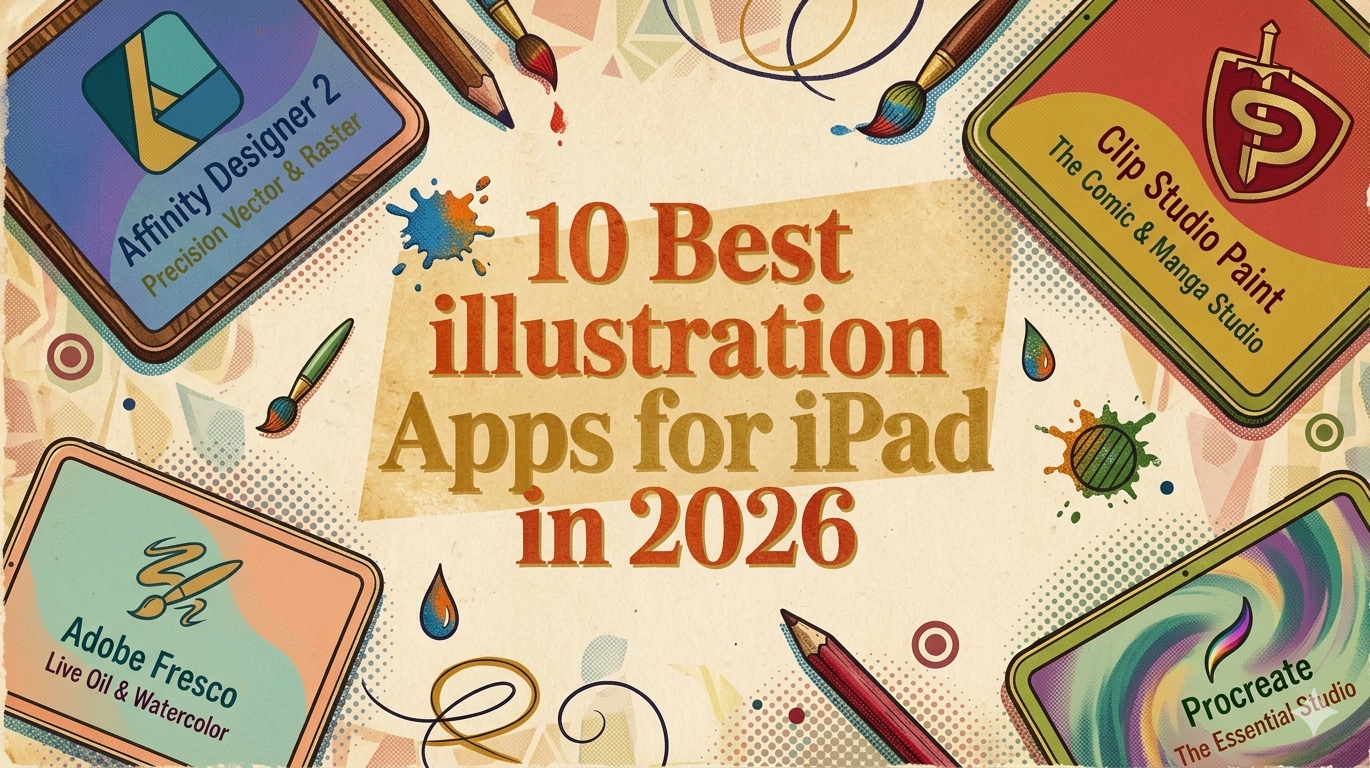
De bästa illustrationsapparna för iPad (och stylusen att kombinera med dem)
Din iPad gör förmodligen redan en del av jobbet. Den ligger i väskan, vaknar direkt och ger dig en ren yta att skissa på när som helst en idé dyker upp. Problemet är inte tillgången, utan att välja en app som passar hur du arbetar.
Det valet blir snabbt komplicerat. Vissa appar är lysande för målning men klumpiga för logotyper. Vissa är kraftfulla men överbelastade. Vissa verkar billiga tills prenumerationerna staplas på. Och vissa känns fantastiska med en stylus men faller isär när du försöker bygga en mer prisvärd setup med en tredjepensel.
Den här guiden håller fokus där det hör hemma: praktiskt arbetsflöde, verkliga kompromisser och vilka appar som gör att det känns lättare att rita. Om du letar efter de bästa illustrationsapparna för iPad beror rätt svar mindre på hype och mer på vad du skapar — karaktärskonst, serier, varumärkesdesign, konceptskisser, sociala grafik eller polerat kundarbete.
Kompatibilitet med stylus är också viktigt. De flesta apprecensioner fokuserar på Apple Pencil, men många konstnärer, studenter och distansarbetare vill ha en setup som kostar mindre utan att kännas kompromissad. Där blir en responsiv stylus som Tinymoose Pencil Pro relevant. Funktioner som handflatsavvisning, lutningskänslighet, genvägsknappar och magnetisk fäste är viktigast när appen själv är snabb, stabil och lätt att kontrollera.
1. Procreate
Procreate förtjänar sin plats eftersom den tar bort installationsfriktion. Öppna den, välj en pensel och börja rita. För många konstnärer är det viktigare än att ha alla avancerade funktioner.
Det är också en av de enklaste betalda apparna på iPad att rekommendera eftersom prissättningen är enkel: köp den en gång och fortsätt arbeta. Kombinera den med en responsiv tredjepensel så får du ett kapabelt kit utan att behöva betala Apple Pencil-priser eller en månatlig programvarukostnad.
[IMAGE: Procreate interface screenshot or Pencil Pro being used in Procreate]
Där Procreate känns bäst
Procreate är rasterbaserat från början, och det är därför det känns snabbt. Skisser, ren linjekonst, målade illustrationer, texturerad skuggning, bokstavsteckning och enkel bild-för-bild-animation finns alla i ett gränssnitt som inte stör dig.
Den största fördelen är inte funktionerna — det är känslan när du ritar. Penselns respons är omedelbar, stabiliseringen är pålitlig och vanliga åtgärder kräver väldigt få tryck. Om din process börjar med handritade streck istället för vektorformer, får Procreate dig oftast till en färdig bild snabbare än något annat på iPad.
Dess genvägsdesign fungerar också särskilt bra med prisvärd hårdvara. Procreates QuickMenu kan hålla de kommandon du använder konstant — ångra, sudda, radera, markering eller lageråtgärder. Med en stylus som Tinymoose Pencil Pro minskar genvägsknapparna hur ofta du behöver nå upp till gränssnittet, så din ritande hand håller rytmen och din duk förblir i sikte. Under en lång session gör det appen smidigare och mindre störande. Om du jämför pennalternativ är vår sammanställning av bästa stylus för iPad 2026 testad och rankad en användbar utgångspunkt.
Praktisk regel: Välj Procreate när ditt arbete beror på penselkontroll, snabbhet och att slutföra konst direkt på iPad.
Vad Procreate inte hanterar lika bra
- Inget riktigt vektorarbetsflöde: Fel verktyg för logotyper, skalbara ikoner och illustrationssystem som behöver ren storleksändring för tryck och webben.
- Begränsad kontinuitet över plattformar: Byggt kring iPad-upplevelsen, så konstnärer som behöver samma app på dator kan föredra Adobe eller Affinity.
- Grundläggande text- och layoutverktyg: Du kan placera text, men publikationstypografi hanteras bättre någon annanstans.
För målning och illustration är Procreate fortfarande måttstocken — snabbt, lättillgängligt och tillräckligt kraftfullt för professionellt arbete.
2. Adobe Fresco
Adobe Fresco är appen att peka på när någon säger, "Jag vill ha digitala verktyg, men jag vill ändå att färgen ska kännas som färg."
Dess största lockelse är hur den blandar pixelpenslar, vektorpenslar och live-media på ett och samma ställe. Den kombinationen ger Fresco en annan personlighet än Procreate — mindre ren illustrationsmotor, mer flexibel målningsarbetsyta.
Bäst för naturliga mediearbetsflöden
Frescos Live Brushes är anledningen att använda den. Akvarell- och oljebeteende känns lösare och mer organiskt än de flesta iPad-appar. Om du gillar lager-på-lager, måleriskt arbete och inte vill att varje märke ska se digitalt perfekt ut, passar Fresco mycket bra.
Den fungerar också bra om dina filer så småningom flyttas till Photoshop eller Illustrator. Du kan skissa, måla och förfina på iPad, och sedan fortsätta i resten av Adobes ekosystem utan att bygga om filen.
För stylusköpare är vår bästa stylus för iPad testad och rankad värd att titta på eftersom Fresco belönar bra tryckkontroll och ren handflatespärr.
Vissa appar belönar precision. Fresco belönar känsla. Om du gillar färgblomning, mjuk blandning och beteende som blandar medier, spelar den skillnaden roll.
Avvägningar att känna till först
- Bäst om du redan använder Adobe: Fungerar bättre när Photoshop eller Illustrator redan är en del av din process.
- Mindre komplett än Adobes desktopappar: Stark, men försöker inte ersätta hela desktoppaketet.
- Utmärkt för uttrycksfull målning: Mindre idealisk för skarp produktionsvektor.
3. Adobe Illustrator på iPad
Adobe Illustrator på iPad förtjänar sin plats när jobbet kräver vektorprecision. Logotyper, ikoner, förpackningsgrafik, upprepbara varumärkesresurser, ren redaktionell illustration — det ger dig kontrollen som rasterförst-appar inte har.
Där det passar bäst
Illustrator på iPad fungerar bra för produktionsinriktad illustration. Skissa en idé och förvandla den sedan till konstverk som förblir skarpt i alla storlekar och är redigerbart senare. Det är viktigt om en social grafik blir till förpackning, klistermärkesset eller en banner som behöver ändras i storlek utan efterarbete.
- Precision i vektorkonstruktion för logotyper, ikonset, linjekonst och formbaserad illustration
- Pålitlig Adobe-filkompatibilitet om konstverket ska fortsätta på desktop senare
- Artboard-baserat arbetsflöde bättre anpassat för jobb med flera tillgångar än appar med en enda duk
- Bra stylusstöd — noggrann penningång gör banredigering mycket snabbare
Illustrator belönar en stylus som känns exakt och ger snabb åtkomst till upprepade kommandon. Med Pencil Pro kan genvägsknappar mappas till åtgärder som att växla mellan markeringsverktyget och pennverktyget, vilket minskar friktionen vid vektorritning och banstädning.
Avvägningar att känna till innan du bestämmer dig
Illustrator på iPad är fortfarande smalare än desktopversionen. Den klarar av verkligt arbete, men är inte appen för texturerad målning, lös skissning eller tung blandad media-illustration.
Kostnaden spelar också roll. Illustrator är mest meningsfullt för designers som redan är inne i Adobes prenumerationsmodell. För tillfälliga vektorredigeringar är den månatliga kostnaden svårare att motivera än en app med engångsköp.
Illustrator på iPad är starkast när ditt konstverk behöver struktur, redigerbarhet och ren skalning. Mindre lekfull än Procreate, mindre målerisk än Fresco, men mycket bättre för vektorproduktion.
4. Affinity Designer 2 för iPad
Affinity Designer 2 för iPad är vad man rekommenderar för personer som vill ha seriösa designverktyg på iPad utan att vara låsta till en Adobe-prenumeration.
Dess största styrka är enkel: du kan arbeta i både vektor- och rasterlägen i samma dokument. Det eliminerar mycket irriterande appväxling.
Den verkliga fördelen är flexibiliteten
Affinitys Persona-system är det som gör appen användbar. Skapa precisa vektorformer och växla sedan till pixelverktyg för textur, skuggning eller måleriska accenter utan att lämna filen.
Det gör det till ett starkt alternativ för illustratörer som inte befinner sig i något av de två ytterligheterna. Kanske börjar ditt verk som ren vektorgeometri men behöver en texturerad penselbehandling. Kanske designar du varumärkesmaterial men skapar också illustrerade sociala grafik. Affinity hanterar den mellangrunden väl.
- Ingen abonnemangspress — en verklig livskvalitetsfördel
- Skrivbordsstil-kontroll — arbetsytor, exportalternativ, typografi och färghantering känns produktionsredo
- Starkt med stylus-inmatning — belönar noggrant pennarbete
Varför vissa ger upp det
Affinity är kraftfullt, men inte lätt. Nya användare känner ofta av gränssnittets tyngd direkt. Kommer du från Procreate eller Sketchbook kan Affinity först kännas mer tekniskt än kreativt. Det förväntar sig att du tänker som en designer, inte bara som en skissare.
För konstnärer och formgivare som vill ha ett enda köp och seriös kapacitet är Affinity Designer 2 ett av de starkaste värdena på denna lista.
5. Clip Studio Paint för iPad
Clip Studio Paint för iPad förtjänar sin plats när ditt illustrationsarbete har struktur. Seriesidor, webtoon-avsnitt, bläcktunga karaktärsblad och storyboardsekvenser kräver mer än vad en lös skissapp vanligtvis ger.
Byggd för långformade illustrationsarbetsflöden
Clip Studio sparar tid där serietecknare och berättande konstnärer vanligtvis förlorar den. Panelverktyg, pratbubblor, screentoner, perspektivlinjaler, posreferenser och vektorbläckfunktioner finns i en och samma app. Mindre omständlig filhantering, färre tillfällen att låtsas följa en seriearbetsprocess i en allmän målningsapp.
Bläckverktygen är särskilt starka. Linjekorrigering, vektoredigering och linjalstöd gör stor skillnad för kontrollerad linjetjocklek eller rena korrigeringar. Tillsammans med Pencil Pro känns appen tillräckligt precis för noggrant linjekonst istället för bara grov skissning. Prisvärd hårdvara är bara användbar om programvaran kan utnyttja den, och det gör Clip Studio oftast.
Där det passar bäst
Starkt val för konstnärer som producerar upprepade, flerstegsprocesser. Om du går från miniatyrskisser till blyerts till bläck till bokstäver stöder Clip Studio den processen bättre än appar som främst är byggda för fristående dukmålning.
Avvägningar att tänka på
- Brantare inlärningskurva: Utmärkt för produktion, långsammare för avslappnad experimentering
- Abonnemang på iPad: En nackdel om du föredrar att köpa programvara en gång
- Mer verktyg än vad vissa illustratörer behöver: För snabba studier eller uttrycksfull målning kan det kännas tyngre än Procreate eller Fresco
6. Concepts
Concepts fungerar bäst när du inte vill att duken ska ta slut. Det handlar mindre om färdiga konstverk och mer om att tänka visuellt i snabb takt — produkt-skissering, miljöplanering, idéutveckling, diagram, sketchnotes, ren utforskande linjearbete.
Bäst för idéutveckling och rumslig skissning
Den oändliga duken förändrar hur du arbetar. Istället för att behandla varje teckning som ett fristående dokument kan du sprida ut idéer, variationer, anteckningar och iterationer på ett och samma ställe.
Det är en stor arbetsflödesvinst om du:
- Utforska många versioner samtidigt: Karaktärssiluetter, gränssnittskoncept, layoutalternativ
- Behöver mät- och skalverktyg: Produktdesign, inredning, arkitekturrelaterat arbete
- Föredrar precisa redigerbara streck: Concepts lutar mer åt det tekniska än det måleriska
Den upplösningsoberoende ritkänslan är också användbar. Skissa löst, sedan förfina utan de skalningsproblem som rasterappar skapar.
Var Concepts är mindre tillfredsställande
Om ditt mål är frodig rendering, texturerad målning eller uttrycksfull penselföring kommer Concepts inte att tillfredsställa det behovet på samma sätt som Procreate eller Fresco. Det är ett tänkande verktyg först, illustrationsverktyg sedan.
För skapare som brainstormar visuellt och behöver ordning utan stelhet är det en av de smartaste apparna på iPad.
7. Linearity Curve
Linearity Curve passar en specifik typ av iPad-arbetsflöde: vektorillustrationer som ser rena ut, exporteras snabbt och inte tvingar dig genom en desktop-liknande inlärningskurva innan du kan slutföra ett verk.
Stark passform för affischer, social grafik, enkel varumärkesdesign, merchandise-koncept och vektorillustrationer med tydliga former och platta färger. Tillsammans med Pencil Pro känns Curve särskilt effektivt eftersom appen belönar snabb formbyggnad och direkt redigering istället för tät panelhantering.
Snabb vektorarbete utan det vanliga släpet
Curve är lättare att läsa än Illustrator och mindre skrämmande än Affinity Designer 2. Den skillnaden spelar roll på iPad, där trånga gränssnitt saktar ner ritprocessen mer än man tror.
Mallarna minskar inställningstiden. Formverktygen är lätta att kontrollera. Banredigering förblir tillräckligt tillgänglig så att illustratörer som fortfarande lär sig vektor kan producera polerat arbete utan att behöva felsöka var femte minut.
Om du fortfarande bygger upp ditt digitala arbetsflöde passar vår guide om hur man ritar på iPad för nybörjare och förbättrade konstnärer bra ihop med Curve.
Var Curve passar in och var det når sin gräns
Curves största kompromiss är dess funktionsgräns, inte dess användbarhet. Klara sociala grafikfiler, eventaffischer, appbutiksbilder, ikonset och snabba varumärkesmockups ligger alla inom dess räckvidd.
Begränsningarna visar sig när filerna blir mer krävande. För djupare produktionskontroller eller komplexa överlämningskrav ger Illustrator och Affinity fortfarande mer utrymme.
8. Sketchbook
Sketchbook är vad man rekommenderar till nybörjare som vill börja rita direkt, och till erfarna konstnärer som vill ha ett rent skissutrymme utan visuellt brus. Det försöker inte imponera med ekosystemlogik – det ger dig verktygen och håller sig ur vägen.
Varför Sketchbook förblir användbar
Gränssnittet är funktionen. Sketchbook är snabbt att förstå, lätt att använda och väl lämpad för grov idéutveckling, studier, övningspass och distraktionsfri illustration. Prediktiva streckverktyg hjälper till att rensa linjer, och penselupplevelsen är tillgänglig utan att kännas nedbantad.
Om du bygger digitala ritvanor passar vår genomgång på hur man ritar på iPad bra med Sketchbook eftersom appen inte överbelastar dig med processbeslut.
Ett praktiskt användningsområde: tidig utforskning. Skissa kompositioner, studera poser, testa färgnoteringar och planera scener känns alla lätta och direkta.
Vad den inte ersätter
Sketchbook är inte appen för avancerade publiceringsflöden, serietillverkning eller högkvalitativ vektorillustration. Den är också mindre lockande om du vill ha en app som hanterar varje steg från idé till slutlig kundexport.
Men det missar poängen. Sketchbook är bra eftersom den håller fokus. Ett pålitligt, lågtrycksritmiljö som fungerar bra med tredjeparts stylus-inställningar.
9. ibis Paint
ibis Paint har en helt annan dragningskraft än Procreate. Den känns inte minimalistisk — den känns fullpackad. Det är just därför många anime-, manga- och sociala konstskapare håller sig till den. Mycket inuti, särskilt kring stabilisering, material, filter, screentoner och community-baserat lärande.
En stark budgetvänlig startpunkt
ibis Paint är ett av de enklare sätten att börja med digital illustration utan att betala i förväg för en premiumapp. Verktygssatsen är bred och appen stödjer den typ av polerad linjearbete som många stiliserade konstnärer vill ha. Premiumappar känns oftast mer förfinade när ditt arbete blir mer krävande, men ibis Paint är kapabel och ett värdefullt startalternativ.
Bästa och sämsta scenariot för ibis Paint
Passar bra om du vill:
- En kapabel gratisväg för att lära sig utan att binda sig
- Stark stabilisering för rena linjeteckningar
- Serieanpassade funktioner: filter, toner, linjaler och inspelningsverktyg
Svaga punkter över tid:
- Reklam i gratisversionen stör flödet
- Mer rörig gränssnitt — inte lika elegant som enklare appar
- Uppgraderingspress: den bästa upplevelsen innebär oftast att man till slut måste betala
10. Artstudio Pro
Artstudio Pro är för personer som vill att iPaden ska fungera mer som en kompakt stationär studio. Mer komplex än Procreate, mindre beroende av ekosystem än Adobe, mer Photoshop-lik i hur den hanterar filer, paneler och importerade resurser.
Vem som bör använda Artstudio Pro
Om du redan tänker i lager, justeringar, filkompatibilitet och importerade penselbibliotek, är Artstudio Pro snabbt begripligt. PSD-stöd och Photoshop-penselimport är huvudattraktionerna. Det är viktigt för konstnärer som inte vill bygga om sin penselsamling eller bryta kompatibiliteten med en befintlig arbetsprocess.
Bäst för:
- Avancerade användare som är bekväma med tätare gränssnitt
- Photoshop-orienterade illustratörer som växlar mellan desktop och iPad-vanor
- Filintensiva arbetsflöden där kompatibilitet är lika viktigt som penselkänsla
Där appen kräver mer av dig
Artstudio Pro är inte svårt för att det är dåligt. Det är svårt för att det kräver uppmärksamhet. Paneler, genvägar, flytande kontroller och djupare inställningar ger dig mer kraft men skapar också mer friktion. Nybörjare känner ofta komplexiteten innan de känner fördelen.
För rätt användare en av de mest kapabla rasterapparna på iPad. För fel användare för mycket programvara.
Funktionsjämförelse
| App | Bäst för | Prisplan | Styrka |
|---|---|---|---|
| Procreate | Målare, illustratörer, skissare | Engångsköp | Branschfavorit för penselmotor, snabbaste ritkänslan |
| Adobe Fresco | Naturmediekonstnärer, Adobe CC-användare | Gratisnivå + Creative Cloud | Levande akvarell- och oljepenslar |
| Adobe Illustrator (iPad) | Designers, logotyp- och UI-konstnärer | Prenumeration | Branschstandard för vektorformat, desktopparitet |
| Affinity Designer 2 | Proffs som undviker prenumerationer | Engångsköp | Vektor och raster i ett dokument |
| Clip Studio Paint | Serie- och manga-konstnärer | Prenumeration | Bäst i klassen för serieteknik |
| Concepts | Produktdesigners, arkitekter, idéskapare | Gratis kärna + betalda pro-funktioner | Oändlig, skalad duk för tänkande |
| Linearity Curve | Sociala designers, marknadsförare | Gratisnivå + betalda planer | Snabb skapelse av sociala tillgångar med mallar |
| Sketchbook | Nybörjare, snabba skissare, studenter | Gratis med valfri uppgradering | Störningsfritt arbetsflöde |
| ibis Paint | Anime/manga-konstnärer, mobila skapare | Gratis med annonser + köp i appen | Massivt materialbibliotek, starka stabilisatorer |
| Artstudio Pro | Avancerade användare, fotoredigerare | Engångsköp | Photoshop-penselimport, robust filstöd |
Att para ihop rätt stylus med rätt app
[IMAGE: Tinymoose Pencil Pro lineup or Pencil Pro Ultra product shot — hero image of the stylus]
En bra app kan kännas trög med fel stylus, och en välmatchad stylus gör även en lättviktig app mer responsiv. Grunderna är viktigast: handflatesavvisning som håller under långa sessioner, lutningsstöd som känns förutsägbart, låg latens för att hålla linjearbetet naturligt och laddning som inte stör din rutin.
Det är där prisvärda verktyg förtjänar sin plats. Tillsammans med appar som hanterar inmatning väl ger en stylus som Tinymoose Pencil Pro studenter, hobbyister och yrkesverksamma konstnärer en kapabel uppsättning utan att tvinga dem att spendera mest på hårdvara. Viktiga specifikationer för Pencil Pro-serien:
- Handflatesavvisning så att du kan vila handen på iPad-skärmen medan du ritar
- Vinkelkänslighet för skuggning och mer uttrycksfull linjearbete
- Snabbknappar som kan kopplas till ångra, radera, verktygsbyte eller app-specifika funktioner
- Magnetisk fästning så att stylusen sitter på din iPad istället för att rulla runt i väskan
- USB-C eller trådlös laddning (beroende på modell) med lång batteritid
- Kompatibilitet med iPads från 2018 och framåt, och — på Pencil Pro Ultra — plattformsoberoende stöd för Android och iPhone via Smart Switch
Vilken Pencil Pro passar din app
- Procreate, Fresco eller ibis Paint (raster/målning): Alla Pencil Pro fungerar bra. Om du vill ha geststyrning för att växla mellan pensel och sudd utan att nå UI, är Pencil Pro Ultra valet.
- Illustrator, Affinity Designer eller Linearity Curve (vektor): Snabbknappar är viktiga här för att snabbt byta verktyg. Pencil Pro eller Pencil Pro Ultra fungerar båda, och om du också använder din iPad för anteckningar mellan designpass, håller Pencil Pro Plus med trådlös laddning dig laddad mellan lektioner eller möten.
- Clip Studio eller Concepts (precisionslinjer): Leta efter Pencil Pro Sketch eller Pencil Pro Ultra — en finare spets ger bättre kontroll vid bläckning och detaljerad utforskning.
Hur du väljer
Välj baserat på resultat, inte på hype.
- Om du målar, välj appen som ger dig den penselbeteende du vill ha (Procreate, Fresco, ibis Paint).
- Om du skapar varumärkesmaterial, välj först vektorverktyg (Illustrator, Affinity, Curve).
- Om du gör serier, är Clip Studio det självklara valet.
- Om du tänker visuellt innan du utför, passar Concepts eller Sketchbook.
- Om du tröttnar på prenumerationer, ta hänsyn till det nu istället för senare. Procreate, Affinity och Artstudio Pro är engångsköp.
Din iPad kan redan fungera som en portabel studio. De bästa resultaten får du genom att kombinera rätt mjukvara med hårdvara som håller processen snabb, exakt och prisvärd.
Om du bygger en praktisk iPad-konstuppsättning erbjuder Tinymoose styluspennor designade för vardagligt tecknande, anteckningar och portabel produktivitet — från grundmodellen Pencil Pro till Pencil Pro Ultra med Smart Switch för plattformsoberoende användning.



Dela:
Den bästa styluspennan för Android: Din praktiska guide
De bästa teknikgåvorna under 100 för alla på din lista (2026)