
Hoe Maak Je Aantekeningen op de iPad: Een Complete Gids
Leren hoe je aantekeningen maakt op de iPad komt neer op het combineren van de juiste uitrusting met de juiste software. Je hebt een precieze stylus nodig voor handschrift en een licht toetsenbord voor typen. Deze combinatie verandert je tablet in een echte notitieboekvervanger — een die eigenlijk makkelijker te organiseren en doorzoeken is dan papier ooit was.
Je Essentiële iPad Aantekeningen Toolkit
Voordat je apps downloadt, regel eerst je hardware. Het doel is om tools te kiezen die natuurlijk aanvoelen — accessoires die je niet hinderen bij het vastleggen van je gedachten. De juiste uitrusting maakt het verschil tussen worstelen met je iPad en daadwerkelijk werk gedaan krijgen, of je nu in een snel college zit of een gedetailleerde projectvergadering.
Deze verschuiving van mediatoestel naar productiviteitstool is een grote reden voor de populariteit van de iPad. Een studie uit 2023 toonde aan dat 41% van de iPad-gebruikers wereldwijd notitie-apps gebruikt die ontworpen zijn voor stylusgebruik. Mensen geven aan tot 30% sneller aantekeningen te maken met een kwalitatieve stylus vergeleken met typen. Dat is een aanzienlijk verschil als je een spreker wilt bijhouden.
De Stylus: Je Belangrijkste Gereedschap
Een kwalitatieve stylus is de basis van elke goede iPad-aantekeningenopstelling. Tikken met je vinger werkt prima om te scrollen, maar voor schrijven of schetsen heb je precisie nodig. Hier komt een speciaal hulpmiddel zoals de Tinymoose Pencil Pro om de hoek kijken. Het is ontworpen om te voelen als een echte pen — comfortabel voor lange sessies en responsief genoeg zodat je niet aan de technologie denkt.
Bij het kiezen van een stylus zijn twee functies essentieel:
- Palmafwijzing: Hiermee kun je je hand op het scherm laten rusten terwijl je schrijft zonder ongewenste strepen achter te laten. Net zoals je dat op papier zou doen. Zonder deze functie til je je hand voortdurend ongemakkelijk op of krijg je willekeurige lijnen door je aantekeningen.
- Kantelgevoeligheid: Dit verandert de dikte van je lijn op basis van de hoek van de stylus. Het is handig voor schaduwen, markeren of het benadrukken van je aantekeningen. Klein detail, maar het maakt je schrijven natuurlijker en expressiever.
Een stylus zonder palmafwijzing is als een pen die constant vlekken maakt. Het is frustrerend, breekt je concentratie en verandert een eenvoudige taak in iets waar je tegenop ziet.
Het Toetsenbord: Voor Wanneer Typen Sneller Is
Handschrift is geweldig voor het onthouden en creatief brainstormen — onderzoek bevestigt dit. Maar soms moet je gewoon typen. Een fysiek toetsenbord is aanzienlijk sneller en comfortabeler dan de on-screen versie, vooral als je een vergadering transcribeert of een lang document opstelt.
Een compact toetsenbord zoals de SpacePad Pro geeft je iPad een laptop-achtig gevoel. Het is licht genoeg om overal mee naartoe te nemen, draagbaar genoeg om in de meeste tassen te passen en biedt de tactiele feedback die je nodig hebt voor langere typsessies. Het schermtoetsenbord neemt de helft van je scherm in beslag en mist fysieke toetsen — een echt toetsenbord lost beide problemen op. Voor een diepere vergelijking van verschillende modellen, bekijk onze gids over de beste stylus voor iPad in 2026 om te zien hoe verschillende opties zich verhouden.
De Perfecte Notitie-App Vinden voor Jouw Werkproces
Met je stylus en toetsenbord klaar, is de volgende stap het vinden van de juiste software. De App Store heeft tientallen notitie-apps, maar de sleutel is er een te vinden die past bij hoe jij daadwerkelijk werkt. De beste app is niet degene met de meeste functies, maar degene die bij je brein en routine past.
Dit is een persoonlijke keuze en hangt af van wat je doet. Ben je een student die aantekeningen moet krabbelen op PDF-collegeslides? Een professional die notulen en actiepunten organiseert? Een creatieveling die een leeg canvas nodig heeft voor mindmapping? Elk van deze situaties profiteert van een ander soort tool.
Deze beslisboom kan je helpen bepalen of je vooral een handschrijver bent of iemand die eerst typt.
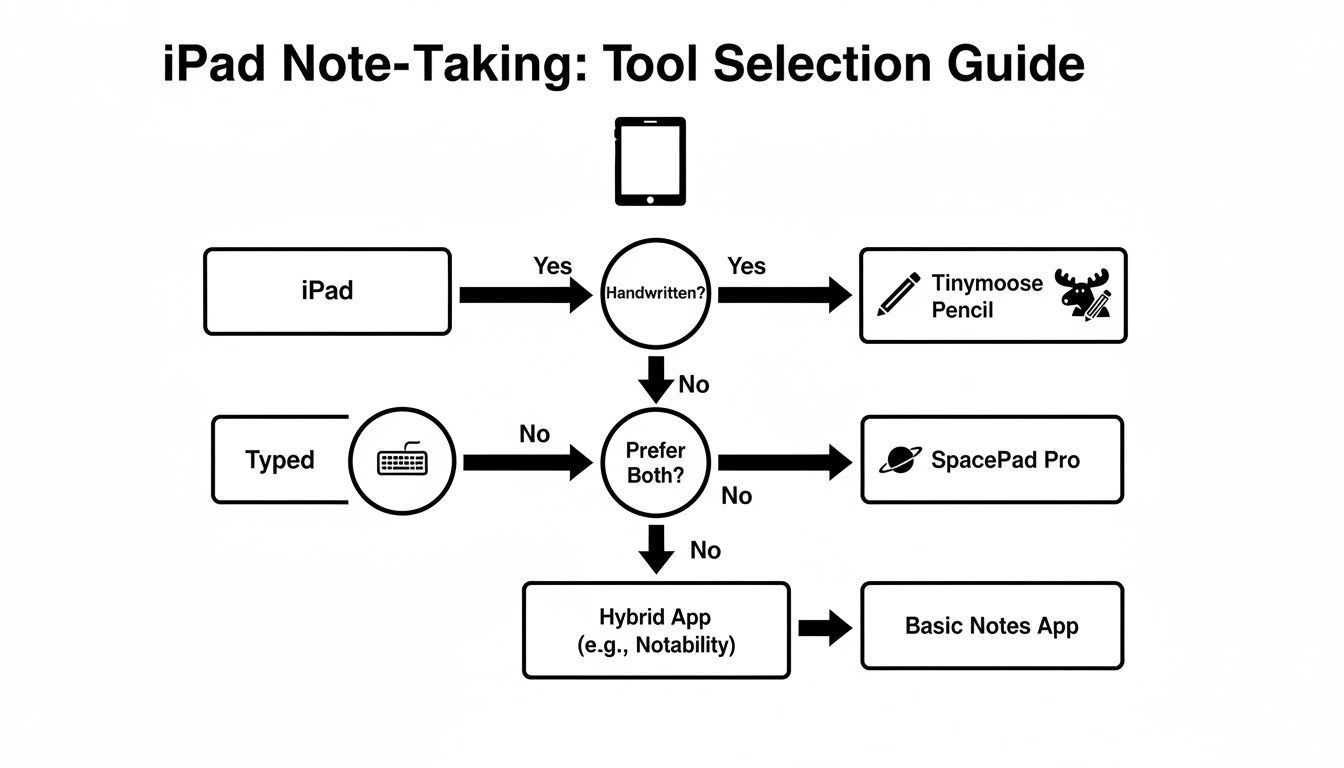
Zoals je ziet, komt het vooral neer op of je dagelijkse werk draait om een stylus of een toetsenbord. De meeste mensen hebben een voorkeur, ook al gebruiken ze beide.
Apps met Handgeschreven Schrijven als Prioriteit
Voor wie het beste denkt met een pen in de hand, zijn apps zoals GoodNotes en Notability sterke keuzes. Ze doen goed werk om het gevoel van pen-op-papier na te bootsen, waardoor je kunt tekenen, schrijven en schetsen zonder beperkingen. Ze zijn ideaal voor visuele leerlingen, ontwerpers of iedereen die merkt dat het fysieke schrijven helpt om informatie beter te onthouden.
Waar deze apps echt uitblinken, is het omgaan met complexe documenten. Je kunt een grote PDF importeren, deze markeren met je stylus en belangrijke secties markeren zonder ooit een printer nodig te hebben. Dit is vooral handig voor studenten die studieboeken doornemen of professionals die contracten en rapporten snel moeten annoteren. De mogelijkheid om direct op documenten te schrijven verandert de manier waarop je ermee omgaat.
Tekstgerichte Tools
Als je workflow vooral tekstgebaseerd is, voelt een meer minimalistische app zoals Bear of Simplenote natuurlijker aan. Deze apps geven prioriteit aan snelheid en eenvoud, en bieden je een schone, afleidingsvrije ruimte om te schrijven. Ze zijn gebouwd voor snelle notities — ideeën opschrijven, outlines maken of hele artikelen schrijven zonder visuele rommel die in de weg zit.
Hun organisatiesystemen, meestal gebaseerd op tags en mappen, zijn efficiënt en snel. Je kunt je notities categoriseren terwijl je ze maakt en alles wat je nodig hebt snel terugvinden met een zoekopdracht. Deze structuur werkt goed voor schrijvers, onderzoekers en projectmanagers die met grote hoeveelheden tekstgebaseerde informatie werken.
Je perfecte match vinden
De beste manier om een app te kiezen is er een paar uit te proberen. Veel apps hebben gratis proefversies, zodat je kunt zien welke het beste bij je dagelijkse routine past voordat je je eraan bindt. De wereldwijde markt voor iPad-notitie-apps bereikte $425 miljoen in 2024 en zal naar verwachting stijgen tot $561 miljoen in 2031. Een groot deel van deze groei wordt gedreven door de vraag naar handschrift-naar-tekst conversie — de mogelijkheid om gekrabbelde notities om te zetten in doorzoekbare, georganiseerde digitale tekst die je later echt kunt terugvinden.
Om je te helpen beslissen, hier een vergelijking van verschillende app-types op de belangrijkste functies.
Vergelijking van functies van notitie-apps
| Functie | Handschriftnotitie-apps (bijv. GoodNotes) | Tekstgebaseerde apps (bijv. Bear) | Hybride apps (bijv. Notability) |
|---|---|---|---|
| Stylus-ervaring | Uitstekend, het dichtst bij echt papier | Basis, vooral voor eenvoudige schetsen | Zeer goed, met audio-synchronisatie |
| PDF-annotatie | Kernfunctie, zeer robuust | Meestal niet ondersteund | Kernfunctie, eenvoudig te gebruiken |
| Organisatie | Notitieboeken, mappen | Tags, geneste mappen | Onderwerpen, scheidingslijnen |
| Typ-ervaring | Functioneel, maar secundair | Uitstekend, zonder afleiding | Goed, balanceert tekst en inkt |
| Handschrift zoeken | Ja (vaak een betaalde functie) | Nee | Ja (vaak een betaalde functie) |
| Audio-opname | Ja (GoodNotes 6) | Nee | Ja (gesynchroniseerd met je notities) |
Deze tabel is een startpunt, maar jouw persoonlijke werkwijze is het belangrijkst. Wat werkt voor een rechtenstudent werkt niet per se voor een grafisch ontwerper.
De beste setup is er een waarbij de functies werken zonder dat je erover na hoeft te denken. Cloud-synchronisatie bijvoorbeeld, zou gewoon moeten gebeuren — je notities blijven bijgewerkt op iPad, iPhone en Mac zonder dat je handmatig bestanden hoeft over te zetten of dingen naar jezelf hoeft te mailen.
Houd deze vragen in gedachten wanneer je apps test:
- Organisatie: Geef je de voorkeur aan de structuur van mappen of de flexibiliteit van tags? Sommige mensen hebben strikte categorieën nodig; anderen willen vrij kunnen verwijzen.
- Synchroniseren: Hoe belangrijk is het voor jou dat je notities direct op al je apparaten verschijnen? Als je vaak wisselt tussen iPad en Mac, is dit erg belangrijk.
- Speciale functies: Heb je echt PDF-annotatie, audio-opname of doorzoekbaar handschrift nodig? Of zijn dat functies waarvoor je zou betalen maar die je nooit gebruikt?
Voor een volledige uitleg van de opties, bekijk onze gids over de beste iPad notitie-apps voor de iPad. Eerlijk deze vragen beantwoorden leidt je naar een app die je notities niet alleen opslaat, maar je ook helpt ze daadwerkelijk te gebruiken.
Breng je notities van goed naar geweldig
Schrijven op een digitaal scherm is eenvoudig. Die notities echt nuttig maken weken of maanden later — daar ligt de echte waarde. Verder gaan dan basisnotities maken is wat je iPad verandert van een fancy gadget in iets dat daadwerkelijk verbetert hoe je leert en werkt. Een paar belangrijke technieken maken je notities georganiseerd, doorzoekbaar en veel waardevoller dan verspreid handschrift.
Het begint allemaal voordat je ook maar één woord schrijft.
Denk er eens over na: in de analoge wereld zou je een specifiek notitieboek kiezen voor een specifiek doel — gelinieerd papier om te schrijven, ruitjespapier voor wiskunde, een planner voor je agenda. Je kunt hetzelfde digitaal doen, en met meer flexibiliteit. De meeste serieuze notitie-apps laten je een PDF of afbeelding importeren om als achtergrond voor je pagina’s te gebruiken. Deze kleine functie verandert alles.
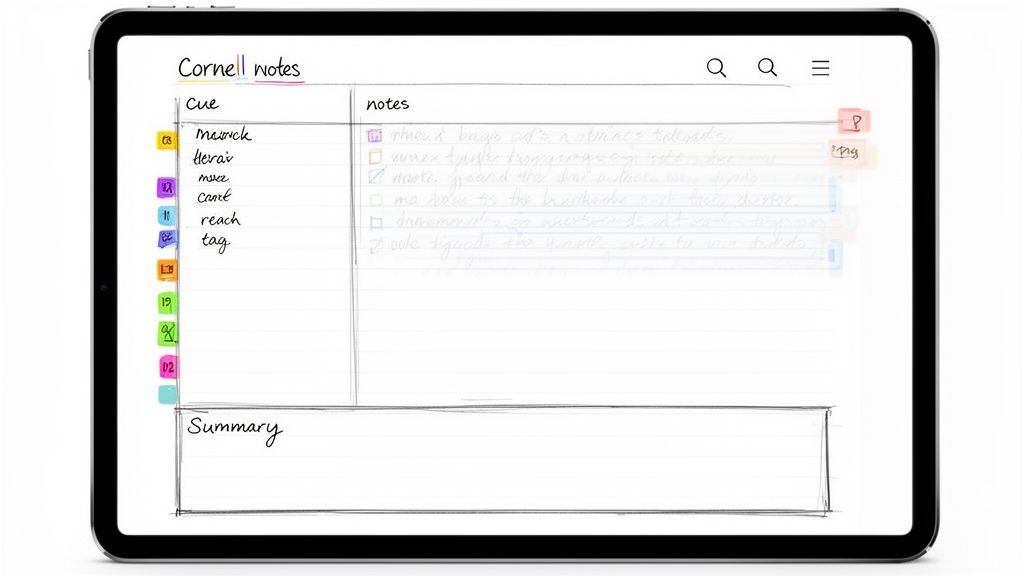
Voor een student kan dit betekenen dat je een aangepast Cornell-notities sjabloon maakt om het lesmateriaal te structureren. Een projectmanager kan een weekplanner ontwerpen met speciale ruimte voor prioriteiten en actiepunten. Een onderzoeker kan een sjabloon maken voor literatuuroverzichtnotities. Dit voorbereidende werk zorgt ervoor dat elke nieuwe notitie begint met een duidelijke, consistente structuur — wat mentale energie bespaart en alles vanaf het begin georganiseerd houdt.
Zet je handschrift om in doorzoekbare tekst
Hier is een van de grootste voordelen van leren notities maken op de iPad: je handschrift volledig doorzoekbaar maken. Deze technologie, meestal Optical Character Recognition (OCR) genoemd, werkt op de achtergrond van apps zoals GoodNotes en Notability om elk woord dat je schrijft te indexeren. Je hoeft niets te doen — het gebeurt gewoon.
Het praktische voordeel is enorm. Je hoeft niet meer door pagina’s te bladeren om die gedachte van afgelopen dinsdag te vinden. Typ gewoon een trefwoord in de zoekbalk en je app vindt elke keer dat je dat woord hebt geschreven. Het is alsof je een zoekmachine hebt voor je eigen notitieboeken.
De echte waarde zit in hoe het je notities toekomstbestendig maakt. Een willekeurige gedachte van zes maanden geleden raakt niet meer verloren in een vergeten notitieboek. Het staat daar, een snelle zoekopdracht verwijderd, klaar om gevonden te worden wanneer je het nodig hebt.
Bouw een archiefsysteem dat echt werkt
Een goed digitaal archiefsysteem mag niet als een klus voelen. Het moet simpel genoeg zijn om het daadwerkelijk te gebruiken, intuïtief genoeg om dingen snel te vinden, en flexibel genoeg om met je mee te groeien. De sleutel is het vermijden van overcomplicatie — gebruik de organisatorische tools die je app biedt zonder een ingewikkeld systeem te creëren dat je over twee weken laat vallen.
Hier is een praktische opzet die voor de meeste mensen werkt:
- Mappen voor de grote categorieën: Gebruik mappen voor de belangrijkste gebieden van je leven. "Werk," "School," "Bijprojecten," "Persoonlijk." Dit geeft je een overzichtelijke, hoog-niveau structuur die gemakkelijk in één oogopslag te navigeren is.
- Tags voor kruisverwijzingen: Tags voegen flexibiliteit toe. Je kunt notities taggen met dingen als #VergaderNotities, #ActiePunt of #Onderzoek. Een enkele notitie kan meerdere tags hebben, waardoor het verbonden wordt met verschillende projecten zonder het bestand te dupliceren.
- Kleurcodering voor snelle herkenning: Gebruik kleur om snel de categorie of status van een notitie te zien. Rode notitieboeken voor urgente projecten, blauw voor lopend werk, groen voor persoonlijk. Je brein verwerkt kleur sneller dan tekst, dus deze visuele aanwijzing versnelt de navigatie.
Deze combinatie van mappen, tags en kleuren creëert een systeem dat zowel gestructureerd als aanpasbaar is. Je krijgt de organisatie van een archiefkast met de onderlinge verbondenheid van een web. Je digitale werkruimte blijft schoon en efficiënt, zelfs als je notitiecollectie groeit tot honderden of duizenden.
Een workflow opbouwen over je apparaten heen
Je beste ideeën mogen niet vastzitten op één apparaat. Het echte voordeel van leren notities maken op de iPad komt wanneer je werk direct overal beschikbaar is — op je telefoon tijdens het reizen, je laptop op kantoor, je tablet in een vergadering. Het opbouwen van een verbonden systeem houdt je informatie toegankelijk, waar je ook bent en welk apparaat je ook bij de hand hebt.
De sleutel is cloudsynchronisatie. Het is eenvoudig in te stellen. Bijna elke gerenommeerde notitie-app biedt synchronisatie tussen apparaten via diensten zoals iCloud, Google Drive of Dropbox. Het inschakelen is meestal een enkele schakelaar in de instellingen, maar het is de belangrijkste stap voor een verbonden workflow.
Zodra je het aanzet, worden elke streek van je stylus en elk getypt woord automatisch opgeslagen en bijgewerkt in je hele ecosysteem. Dit elimineert de wrijving van handmatig bestanden overzetten of notities naar jezelf mailen. Je schrijft iets op je iPad, en het staat dertig seconden later op je Mac.
Productiviteit over meerdere apparaten in de praktijk
Een gesynchroniseerd systeem is niet alleen een back-up — het gaat om continuïteit. Stel je voor dat je tijdens een brainstormsessie een ruwe mindmap op je iPad begint. Later open je diezelfde notitie op je Mac om het verder uit te werken met een echt toetsenbord, onderzoek toe te voegen en structuur aan te brengen. Geen exporteren, geen bestandsoverdrachten, geen verwarring over versies. De overdracht is onzichtbaar.
Zo werkt dit in de praktijk:
- Begin op iPad, maak af op Mac: Gebruik de iPad en een stylus voor visueel, vrij denken. Schets ideeën, teken verbanden, annoteer documenten. Ga daarna naar een laptop of desktop voor intensief typen en opmaak wanneer je die ideeën wilt omzetten in afgewerkte documenten.
- Beoordelen op je telefoon: Haal college-aantekeningen of notulen op je telefoon tevoorschijn voor een snelle review terwijl je in de rij staat of onderweg bent. Dezelfde notities, dezelfde markeringen, beschikbaar in je broekzak.
- Samenwerken in realtime: Deel een directe link naar een notitieboek met een collega, zodat die je updates kan zien terwijl je ze maakt. Geen omslachtige exports, geen verouderde versies die rondzweven in e-mailthreads.
Deze verbonden aanpak verandert je notities van statische documenten in een levend systeem. Je informatie volgt je, klaar wanneer je het nodig hebt, op welk apparaat dan ook dat op dat moment logisch is.
Je werk exporteren en delen
Naast je persoonlijke apparaten heb je manieren nodig om je notities te delen met anderen die niet dezelfde app gebruiken. Moderne notitie-apps regelen dit goed. Met een paar tikken kun je een enkele pagina of een heel notitieboek exporteren als een universeel formaat zoals PDF.
Dit werkt goed voor het versturen van aantekeningen bij college-slides naar een studiegroep, het leveren van gemarkeerde contracten aan een klant, of het delen van notulen met je team. Veel apps behouden je markeringen en handgeschreven opmerkingen in de export, zodat de context met het document meereist.
Het instellen van automatische back-ups naar een clouddienst zoals Dropbox of OneDrive biedt ook een vangnet. Het beschermt je notitiebibliotheek tegen per ongeluk verwijderen of apparaatstoringen — gemoedsrust die niets kost behalve een paar minuten instellen. Voor iedereen die zowel draagbaarheid als typsnelheid nodig heeft, kun je meer leren over de beste draadloze tablet toetsenborden in onze gids van 2026.
Praktische productiviteitshacks voor dagelijks gebruik
Leren notities maken op de iPad gaat niet alleen over het vervangen van papier — het gaat over slimmer werken. Met een paar aanpassingen in je routine kan je iPad een centraal punt worden voor het vastleggen en organiseren van informatie, of je nu een student bent met een volle studiebelasting of een professional die van vergadering naar vergadering gaat.
De juiste technieken stapelen zich in de loop van de tijd op. Kleine verbeteringen in je workflow tellen op en maken een merkbaar verschil in hoeveel je gedaan krijgt en hoe gemakkelijk je later informatie terugvindt.
Voor studenten
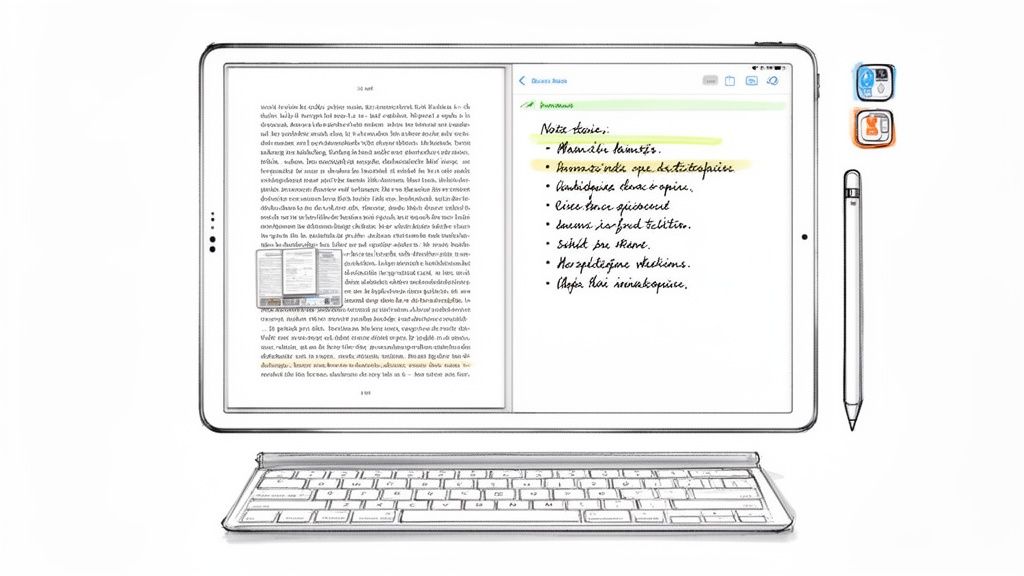
Multitasken is waar de iPad uitblinkt voor academisch werk. In plaats van constant tussen vensters te wisselen, gebruik je Split View om je digitale leerboek aan de ene kant open te houden en je notitie-app aan de andere. Deze opstelling laat je lezen, markeren en notities maken zonder je plek te verliezen of je concentratie te verbreken.
Hier is een techniek die het proberen waard is: apps zoals Notability en GoodNotes laten je audio opnemen terwijl je schrijft. Druk op opnemen als je college begint, en je handgeschreven notities synchroniseren met de getimede audio. Bij het terugkijken tik je op een notitie om precies te horen wat de docent op dat moment zei. Dit is vooral handig bij complexe onderwerpen waar je iets kunt missen tijdens het schrijven, of bij colleges waar de docent snel spreekt.
Andere tips specifiek voor studenten:
- Importeer syllabi en cursusoverzichten als PDF’s aan het begin van elk semester. Annoteer ze naarmate deadlines naderen en opdrachten worden verduidelijkt.
- Maak een sjabloon voor elke les met de cursusnaam, datumveld en je favoriete lay-out. Beginnen met een sjabloon bespaart opzet tijd bij elke les.
- Gebruik strategisch verschillende pennen kleuren — één voor hoofdnotities, een andere voor vragen die je later wilt stellen, een derde voor verbindingen met ander materiaal.
Voor professionals
In professionele omgevingen zijn snelheid en organisatie het belangrijkst. Importeer voor je volgende vergadering de PDF-agenda direct in je notitie-app. Terwijl de discussie verloopt, markeer je deze in real time — markeer actiepunten, voeg opmerkingen toe naast relevante punten, noteer wie waarvoor verantwoordelijk is. Zo blijft alle vergaderinformatie in één georganiseerd, deelbaar document in plaats van verspreid over papieren notities en geheugen.
Brainstormsessies werken anders op een iPad dan op papier. Een stylus zoals de Tinymoose Pencil Pro is ideaal voor het maken van visuele mindmaps — de precisie stelt je in staat om verbindingen tussen ideeën te tekenen, snelle schetsen toe te voegen en gedachten ruimtelijk te herschikken. Deze visuele aanpak onthult vaak inzichten die bij lineair typen gemist worden.
Aanvullende professionele tips:
- Maak een notitieboek "Dagelijkse Notities" met één pagina per dag. Snelle referentie voor wat je hebt besproken, besloten en moet opvolgen.
- Gebruik de zoekfunctie intensief. Verspil geen tijd aan perfect organiseren — zorg er gewoon voor dat je het later kunt terugvinden via zoeken.
- Stel sneltoetsen in in je notitie-app voor veelgebruikte acties zoals nieuwe pagina’s maken, tools wisselen of tijdstempels invoegen.
Voor creatievelingen
Kunstenaars, schrijvers en ontwerpers hebben vaak flexibiliteit nodig die gestructureerd notuleren niet biedt. De iPad kan dit goed aan — je kunt wisselen tussen een leeg canvas voor schetsen en gelinieerde pagina’s voor schrijven zonder van app of apparaat te veranderen.
Voor visuele denkers:
- Gebruik apps met oneindig canvas zoals Concepts of FreeForm wanneer je ruimte nodig hebt om ideeën uit te spreiden zonder paginabeperkingen.
- Houd een visuele referentiebibliotheek bij — maak screenshots van inspiratie, importeer referentiebeelden en voorzie ze van aantekeningen over wat je opviel.
- Maak schetsen van miniaturen voordat je aan grotere projecten begint. De iPad maakt itereren snel en zonder risico.
Voor schrijvers:
- Schrijf eerste versies met de hand als je merkt dat typen leidt tot te vroeg zelfredigeren. Veel schrijvers vinden dat handschrift hun denken bevrijdt.
- Gebruik split screen met aan de ene kant je onderzoek en aan de andere kant je concept.
- Exporteer naar je hoofdschrijfapp (zoals Scrivener of Ulysses) zodra je ideeën genoeg hebt ontwikkeld om ze formeel te structureren.
Snelle tips voor iedereen
Ongeacht hoe je je iPad gebruikt voor notities, deze gewoonten helpen:
- Leer de gebaren van je app kennen. De meeste notitie-apps hebben veeg-snelkoppelingen voor ongedaan maken, opnieuw doen, wisselen van tool en navigatie. Tien minuten investeren om deze te leren bespaart je op de lange termijn uren.
- Bekijk wekelijks je notities. Reserveer elke week tien minuten om notities in de juiste mappen te plaatsen, tags toe te voegen en dingen te verwijderen die je niet meer nodig hebt. Voorkomt ophoping en houdt je systeem bruikbaar.
- Maak een back-up voor grote updates. Wanneer iOS of je notitie-app een grote update uitbrengt, zorg dan dat je notities eerst zijn geback-upt. Zeldzaam, maar synchronisatieproblemen kunnen voorkomen.
- Organiseer niet te veel. Een eenvoudig systeem dat je echt gebruikt is beter dan een ingewikkeld systeem dat je laat liggen. Begin minimaal en voeg structuur toe zodra je dat nodig vindt.
Bij Tinymoose maken we tools voor mensen die hun iPads gebruiken om echt werk gedaan te krijgen. De Pencil Pro 2 biedt je palm rejection, kantelingsgevoeligheid en een natuurlijk schrijfgevoel — de functies die belangrijk zijn voor comfortabele, productieve notitiesessies.



Share:
Tempo Smartwatch: Ontworpen voor het echte leven, gemaakt voor momentum
USB-C Apple Pencil-alternatief: dezelfde functies, de helft van de prijs