
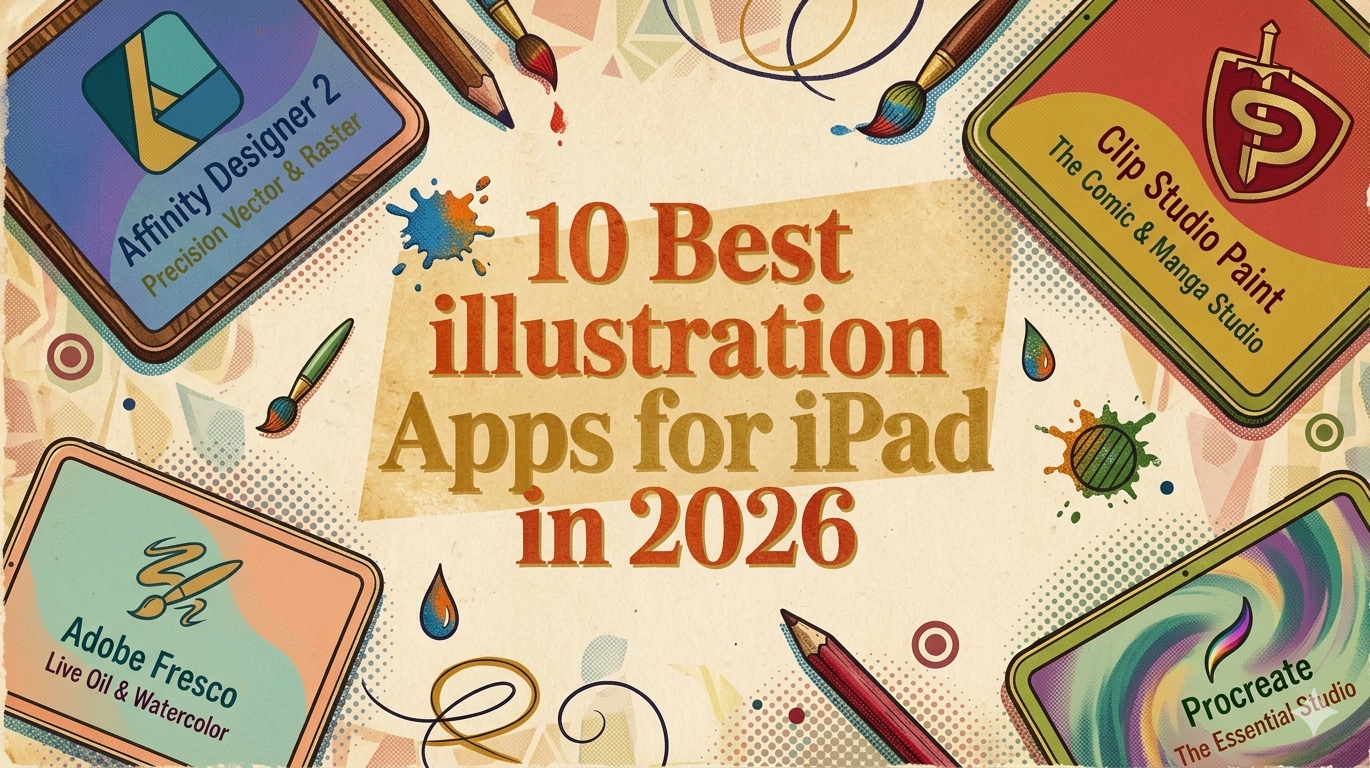
De beste illustratie-apps voor iPad (en de stylus om ze mee te combineren)
Je iPad doet waarschijnlijk al een deel van het werk. Hij zit in je tas, wordt direct wakker en geeft je een schoon oppervlak om op te schetsen zodra een idee opkomt. Het probleem is niet de toegang, maar het kiezen van een app die past bij hoe jij werkt.
Die keuze wordt snel ingewikkeld. Sommige apps zijn briljant voor schilderen maar onhandig voor logo’s. Sommige zijn krachtig maar overladen. Sommige lijken goedkoop totdat abonnementen zich opstapelen. En sommige voelen geweldig met één stylus, maar vallen uit elkaar als je probeert een betaalbaardere setup te bouwen met een pen van een derde partij.
Deze gids houdt de focus waar die hoort: praktische workflows, echte afwegingen en welke apps tekenen makkelijker laten voelen. Als je zoekt naar de beste illustratie-apps voor iPad, hangt het juiste antwoord minder af van hype en meer van wat je maakt — karakterkunst, strips, branding, conceptschetsen, social media graphics of afgewerkt werk voor klanten.
Styluscompatibiliteit is ook belangrijk. De meeste appbesprekingen richten zich op de Apple Pencil, maar veel kunstenaars, studenten en thuiswerkers willen een setup die minder kost zonder dat het ten koste gaat van de ervaring. Daar wordt een responsieve stylus zoals de Tinymoose Pencil Pro relevant. Functies zoals handpalmafwijzing, kantelgevoeligheid, sneltoetsknoppen en magnetische bevestiging zijn vooral belangrijk als de app zelf snel, stabiel en makkelijk te bedienen is.
1. Procreate
Procreate verdient zijn plek omdat het opstartwrijving wegneemt. Open het, kies een penseel en teken. Voor veel kunstenaars is dat belangrijker dan elke geavanceerde functie die er maar is.
Het is ook een van de makkelijkste betaalde apps op de iPad om aan te bevelen omdat de prijs eenvoudig is: koop het één keer en blijf werken. Combineer het met een responsieve stylus van een derde partij en je hebt een capabel pakket zonder vast te zitten aan de prijs van de Apple Pencil of een maandelijks softwareabonnement.
[IMAGE: Procreate interface screenshot or Pencil Pro being used in Procreate]
Waar Procreate het beste aanvoelt
Procreate is rastergericht, en die focus is waarom het snel aanvoelt. Schetsen, nette lijntekeningen, geschilderde illustraties, getextureerde schaduwen, lettering en eenvoudige frame-voor-frame animatie zitten allemaal in een interface die je niet in de weg zit.
Het grootste voordeel is niet de lijst met functies — het is het tekengevoel. De penseelreactie is direct, stabilisatie is betrouwbaar, en veelvoorkomende handelingen kosten maar een paar tikken. Als je proces begint met handgetekende lijnen in plaats van vectorvormen, brengt Procreate je meestal sneller naar een voltooid werk dan iets anders op de iPad.
Het ontwerp van de sneltoetsen werkt ook bijzonder goed met betaalbare hardware. Procreate's QuickMenu kan de commando's bevatten die je constant gebruikt — ongedaan maken, vervagen, gum, selectie of laagacties. Met een stylus zoals de Tinymoose Pencil Pro verminderen de sneltoetsknoppen hoe vaak je naar de interface moet reiken, zodat je tekenhand in ritme blijft en je canvas in beeld blijft. Bij een lange sessie voelt de app daardoor vloeiender en minder onderbrekend aan. Als je penopties vergelijkt, is onze overzicht van de beste stylus voor iPad in 2026 getest en gerangschikt een nuttig startpunt.
Praktische regel: Kies Procreate als je werk afhankelijk is van penseelcontrole, snelheid en het direct afwerken van kunst op de iPad.
Wat Procreate minder goed aankan
- Geen echte vectorworkflow: Verkeerd gereedschap voor logo's, schaalbare iconen en illustratiesystemen die schone schaalvergroting over print en web nodig hebben.
- Beperkte cross-platform continuïteit: Gebouwd rond de iPad-ervaring, dus kunstenaars die dezelfde app op desktop nodig hebben, geven misschien de voorkeur aan Adobe of Affinity.
- Basis tekst- en lay-outtools: Je kunt tekst plaatsen, maar publicatiestijl compositie wordt beter elders afgehandeld.
Voor schilderen en illustratie blijft Procreate de maatstaf — snel, toegankelijk en krachtig genoeg voor professioneel werk.
2. Adobe Fresco
Adobe Fresco is de app om naar te verwijzen als iemand zegt: "Ik wil digitale tools, maar ik wil dat verf nog steeds als verf aanvoelt."
De grootste aantrekkingskracht is hoe het pixelborstels, vectorborstels en live media op één plek combineert. Die combinatie geeft Fresco een andere persoonlijkheid dan Procreate — minder puur illustratieprogramma, meer flexibele schilderwerkruimte.
Het beste voor workflows met natuurlijke media
Fresco's Live Brushes zijn de reden om het te gebruiken. Waterverf- en olieverfgedrag voelen losser en organischer aan dan de meeste iPad-apps. Als je houdt van gelaagd, schilderachtig werk en niet wilt dat elke streek er digitaal perfect uitziet, is Fresco een sterke keuze.
Het werkt ook goed als je bestanden uiteindelijk in Photoshop of Illustrator terechtkomen. Je kunt schetsen, schilderen en verfijnen op de iPad, en dan doorgaan in de rest van Adobe's ecosysteem zonder het bestand opnieuw op te bouwen.
Voor kopers van een stylus is onze beste stylus voor iPad getest en gerangschikt het bekijken waard, omdat Fresco goede drukcontrole en schone handpalmafwijzing beloont.
Sommige apps belonen precisie. Fresco belooft aanraking. Als je houdt van verfuitloop, zachte overgangen en gemengd mediagedrag, maakt dat verschil uit.
Afwegingen om eerst te weten
- Het beste als je Adobe al gebruikt: Maakt meer zin als Photoshop of Illustrator al deel uitmaakt van je proces.
- Minder compleet dan desktop Adobe-apps: Sterk, maar niet bedoeld om de volledige desktopstack te vervangen.
- Geweldig voor expressief schilderen: Minder ideaal voor scherpe productievectoren.
3. Adobe Illustrator op iPad
Adobe Illustrator op iPad verdient zijn plek wanneer het werk om vectornauwkeurigheid vraagt. Logo’s, iconen, verpakkingsgrafieken, herhaalbare merkassets, schone redactionele illustraties — het geeft je de controle die rastergerichte apps niet bieden.
Waar het het beste past
Illustrator op iPad werkt goed voor productiegerichte illustratie. Schets een idee en zet het om in artwork dat scherp blijft op elke grootte en later bewerkbaar blijft. Dat is belangrijk als een social graphic verandert in verpakking, een stickerset of een banner die zonder opruiming van formaat moet veranderen.
- Precieze vectorconstructie voor logo’s, iconensets, lijntekeningen en vormgebaseerde illustraties
- Betrouwbare Adobe-bestandscompatibiliteit als het werk later op desktop wordt voortgezet
- Artboard-gebaseerde workflow beter geschikt voor multi-asset projecten dan apps met één canvas
- Goede stylus-ondersteuning — nauwkeurige peninvoer maakt padbewerking veel sneller
Illustrator werkt het beste met een stylus die nauwkeurig aanvoelt en snelle toegang geeft tot herhaalde opdrachten. Met de Pencil Pro kunnen sneltoetsknoppen worden toegewezen aan acties zoals schakelen tussen het Selectiegereedschap en het Pen-gereedschap, wat wrijving vermindert tijdens het tekenen en opruimen van paden.
Afwegingen om te kennen voordat je je vastlegt
Illustrator op iPad is nog steeds beperkter dan de desktopversie. Het kan echt werk aan, maar is niet de app voor getextureerd schilderen, losse schetsen of zware mixed-media illustratie.
Kosten zijn ook belangrijk. Illustrator is het meest logisch voor ontwerpers die al in het Adobe-abonnementsmodel zitten. Voor incidentele vectorbewerkingen is het maandelijkse bedrag moeilijker te rechtvaardigen dan een app met een eenmalige aankoop.
Illustrator op iPad is het sterkst wanneer je artwork structuur, bewerkbaarheid en schone schaalbaarheid nodig heeft. Minder speels dan Procreate, minder schilderachtig dan Fresco, maar veel beter voor vectorproductie.
4. Affinity Designer 2 voor iPad
Affinity Designer 2 voor iPad is wat je aanraadt voor mensen die serieuze ontwerptools op de iPad willen zonder vast te zitten aan een Adobe-abonnement.
De grootste kracht is simpel: je kunt in vector- en rastermodi werken binnen hetzelfde document. Dat voorkomt veel vervelend wisselen tussen apps.
Het echte voordeel is flexibiliteit
Het Persona-systeem van Affinity is wat de app nuttig maakt. Bouw precieze vectorvormen en schakel dan over naar pixeltools voor textuur, schaduwen of schilderachtige accenten zonder het bestand te verlaten.
Dat maakt het een sterke optie voor illustratoren die niet aan een van de uitersten leven. Misschien begint je werk als strakke vectorgeometrie, maar heeft het een getextureerde penseelbehandeling nodig. Misschien ontwerp je branding-assets maar maak je ook geïllustreerde social media graphics. Affinity beheerst dat middengebied goed.
- Geen abonnementsdruk — een echte kwaliteitsverbetering in het gebruiksgemak
- Desktop-achtige controle — artboards, exportopties, typografie en kleurbeheer voelen productieklaar aan
- Sterk met stylusinput — beloont zorgvuldig penwerk
Waarom sommige mensen er vanaf haken
Affinity is krachtig, maar niet licht. Nieuwe gebruikers voelen vaak meteen het gewicht van de interface. Komend van Procreate of Sketchbook kan Affinity in het begin technischer dan creatief aanvoelen. Het verwacht dat je denkt als een ontwerper, niet alleen als een schetser.
Voor kunstenaars en ontwerpers die één aankoop en serieuze mogelijkheden willen, is Affinity Designer 2 een van de sterkste waarden op deze lijst.
5. Clip Studio Paint voor iPad
Clip Studio Paint voor iPad verdient zijn plek wanneer je illustratiewerk structuur heeft. Stripbladzijden, webtoon-afleveringen, inktzware karakterbladen en storyboardsequenties vragen allemaal om meer dan een losse schetsapp meestal biedt.
Gebouwd voor lange illustratie-workflows
Clip Studio bespaart tijd op plekken waar strip- en verhalende kunstenaars die meestal verliezen. Paneeltools, tekstballonnen, screentones, perspectieflinialen, pose-referenties en vectorinktfuncties zitten allemaal in één app. Minder omslachtige bestandsopzet, minder momenten waarop je een stripworkflow moet nabootsen in een algemene schilderapp.
De inktgereedschappen zijn vooral sterk. Lijncorrectie, vectorbewerking en liniaalondersteuning maken echt verschil voor gecontroleerd lijndikte of nette correcties. In combinatie met de Pencil Pro voelt de app precies genoeg voor zorgvuldige lijnkunst in plaats van alleen ruwe schetsen. Betaalbare hardware is alleen nuttig als de software er gebruik van kan maken, en Clip Studio doet dat meestal.
Waar het het beste past
Sterke keuze voor kunstenaars die herhaalbaar, meerstapswerk produceren. Als je van thumbnails naar potloodschetsen naar inkten naar lettering gaat, ondersteunt Clip Studio dat proces beter dan apps die vooral voor standalone canvas schilderen zijn gebouwd.
Afwegingen om te overwegen
- Steilere leercurve: Geweldig voor productie, langzamer voor casual experimenteren
- Abonnement op iPad: Een nadeel als je liever software één keer koopt
- Meer een tool dan sommige illustratoren nodig hebben: Voor snelle studies of expressief schilderen kan het zwaarder aanvoelen dan Procreate of Fresco
6. Concepts
Concepts werkt het beste wanneer je niet wilt dat het canvas eindigt. Het gaat minder om afgewerkte schilderachtige kunst en meer om snel visueel denken — productschetsen, omgevingsplanning, ideevorming, diagrammen, sketchnotes, nette verkennende lijntekeningen.
Het beste voor ideevorming en ruimtelijk schetsen
Het oneindige canvas verandert hoe je werkt. In plaats van elke tekening als een op zichzelf staand document te behandelen, kun je ideeën, variaties, aantekeningen en iteraties in één ruimte verspreiden.
Dat is een grote workflowwinst als je:
- Verken meerdere versies tegelijk: Karakter-silhouetten, interfaceconcepten, lay-outopties
- Heb meet- en schaalgereedschap nodig: Productontwerp, interieur, werk aanverwant aan architectuur
- Geef de voorkeur aan precieze bewerkbare lijnen: Concepts is technischer dan schilderachtig
Het resolutie-onafhankelijke tekengevoel is ook nuttig. Schets losjes, verfijn daarna zonder de schaalzorgen die rasterapps veroorzaken.
Waar Concepts minder bevredigend is
Als je doel weelderige rendering, getextureerd schilderen of expressief penseelwerk is, zal Concepts dat niet bieden zoals Procreate of Fresco dat doen. Het is eerst een denkgereedschap, daarna een illustratiegereedschap.
Voor makers die visueel brainstormen en orde nodig hebben zonder starheid, is het een van de slimste apps op de iPad.
7. Linearity Curve
Linearity Curve past bij een specifiek soort iPad-workflow: vectorwerk dat er strak uitziet, snel exporteert en je niet door een desktop-achtige leercurve dwingt voordat je een stuk kunt afronden.
Sterke keuze voor posters, sociale graphics, eenvoudige branding, merchandiseconcepten en vectorillustraties met duidelijke vormen en effen kleur. In combinatie met de Pencil Pro voelt Curve bijzonder efficiënt omdat de app snelle vormbouw en directe bewerking beloont in plaats van dichtbevolkt paneelbeheer.
Snelle vectorbewerking zonder het gebruikelijke gedoe
Curve is makkelijker te lezen dan Illustrator en minder intimiderend dan Affinity Designer 2. Dat verschil is belangrijk op de iPad, waar drukke interfaces het tekenproces meer vertragen dan mensen verwachten.
Templates verkorten de opstarttijd. Vormgereedschappen zijn gemakkelijk te bedienen. Padbewerking blijft toegankelijk genoeg zodat illustratoren die vector nog leren, gepolijst werk kunnen maken zonder elke paar minuten problemen te krijgen.
Als je nog bezig bent met het opbouwen van je digitale workflow, past onze gids over hoe te tekenen op iPad voor beginners en gevorderde kunstenaars goed bij Curve.
Waar Curve past en waar het stopt
De belangrijkste afweging van Curve is het plafond aan functies, niet de bruikbaarheid. Klantklare sociale graphics, evenementposters, app store visuals, iconensets en snelle merkmockups vallen allemaal binnen zijn bereik.
De beperkingen worden duidelijk wanneer bestanden veeleisender worden. Voor diepgaandere productieregels of complexe overdrachtsvereisten bieden Illustrator en Affinity nog steeds meer ruimte.
8. Sketchbook
Sketchbook is wat je aan beginners aanbeveelt die meteen willen beginnen met tekenen, en aan ervaren kunstenaars die een overzichtelijke schetsruimte zonder visuele rommel willen. Het probeert je niet te imponeren met ecosysteemlogica — het geeft je gereedschap en doet verder een stapje terug.
Waarom Sketchbook nuttig blijft
De interface is de functie. Sketchbook is snel te begrijpen, gemakkelijk te gebruiken en goed geschikt voor ruwe ideeën, studies, oefensessies en afleidingsvrije illustratie. Voorspellende penseelstreken helpen lijnen op te schonen en de penseelervaring is toegankelijk zonder uitgekleed te voelen.
Als je digitale tekengewoonten opbouwt, sluit onze handleiding over hoe te tekenen op iPad goed aan bij Sketchbook omdat de app je niet overweldigt met procesbeslissingen.
Een praktische toepassing: vroege verkenning. Composities schetsen, poses bestuderen, kleurnotities testen en scènes plannen voelt allemaal licht en direct aan.
Wat het niet zal vervangen
Sketchbook is niet de app voor geavanceerde publicatieprocessen, stripproductiesystemen of hoogwaardige vectorillustraties. Het is ook minder aantrekkelijk als je één app wilt die elke fase van idee tot uiteindelijke klantexport afhandelt.
Maar dat mist het punt. Sketchbook is goed omdat het gefocust blijft. Betrouwbare, laagdrempelige tekenomgeving die goed samenwerkt met externe stylus-sets.
9. ibis Paint
ibis Paint heeft een heel andere aantrekkingskracht dan Procreate. Het voelt niet minimalistisch aan — het voelt volgepakt. Dat is precies waarom veel anime-, manga- en sociale kunstmakers het gebruiken. Veel functies, vooral rond stabilisatie, materialen, filters, screentones en community-gedreven leren.
Een sterk budgetvriendelijk startpunt
ibis Paint is een van de makkelijkste manieren om te beginnen met digitale illustratie zonder vooraf te betalen voor een premium app. De gereedschapsset is breed en de app ondersteunt het soort gepolijste lijnwerk dat veel gestileerde kunstenaars willen. Premium apps voelen meestal verfijnder aan zodra je werk veeleisender wordt, maar ibis Paint is capabel en een waardevol instappunt.
Beste en slechtste geval voor ibis Paint
Goede keuze als je wilt:
- Een capabel gratis pad om te leren zonder verplichtingen
- Sterke stabilisatie voor strakke lijntekeningen
- Stripvriendelijke functies: filters, tonen, linialen en opnamehulpmiddelen
Zwakke punten na verloop van tijd:
- Advertenties in de gratis versie onderbreken de flow
- Drukkere interface — niet zo elegant als eenvoudigere apps
- Druk om te upgraden: de beste ervaring betekent meestal uiteindelijk betalen
10. Artstudio Pro
Artstudio Pro is voor mensen die willen dat de iPad zich meer gedraagt als een compacte desktopstudio. Complexer dan Procreate, minder afhankelijk van een ecosysteem dan Adobe, en meer Photoshop-achtig in de manier waarop het bestanden, panelen en geïmporteerde assets behandelt.
Wie Artstudio Pro zou moeten gebruiken
Als je al denkt in lagen, aanpassingen, bestandscompatibiliteit en geïmporteerde penseelbibliotheken, maakt Artstudio Pro snel zin. PSD-ondersteuning en Photoshop-penseelimport zijn de belangrijkste pluspunten. Dat is belangrijk voor kunstenaars die hun penseelcollectie niet willen herbouwen of de compatibiliteit met een bestaande workflow niet willen verbreken.
Beste voor:
- Power users die comfortabel zijn met dichtere interfaces
- Photoshop-georiënteerde illustratoren die schakelen tussen desktop- en iPad-gewoonten
- Bestandsintensieve workflows waar compatibiliteit net zo belangrijk is als het penseelgevoel
Waar de app meer van je vraagt
Artstudio Pro is niet moeilijk omdat het slecht is. Het is moeilijk omdat het aandacht vraagt. Panelen, sneltoetsen, zwevende bedieningselementen en diepere instellingen geven je meer kracht maar zorgen ook voor meer wrijving. Beginners voelen vaak eerst de complexiteit voordat ze het voordeel ervaren.
Voor de juiste gebruiker een van de meest capabele rasterapps op iPad. Voor de verkeerde gebruiker te veel software.
Functievergelijking
| App | Beste voor | Prijsmodel | Sterkte |
|---|---|---|---|
| Procreate | Schilderen, illustratoren, schetsers | Eenmalige aankoop | Industriefavoriete penseelengine, snelste tekengevoel |
| Adobe Fresco | Natuurlijke media-artiesten, Adobe CC-gebruikers | Gratis versie + Creative Cloud | Live aquarel- en oliepenseel |
| Adobe Illustrator (iPad) | Ontwerpers, logo- en UI-artiesten | Abonnement | Industrie-standaard vectorformaat, desktoppariteit |
| Affinity Designer 2 | Pro-ontwerpers die abonnementen vermijden | Eenmalige aankoop | Vector en raster in één document |
| Clip Studio Paint | Comic- en manga-artiesten | Abonnement | Beste comic-toolset in zijn klasse |
| Concepts | Productontwerpers, architecten, bedenkers | Gratis kern + betaalde pro-functies | Oneindig, geschaald canvas voor denken |
| Linearity Curve | Sociale ontwerpers, marketeers | Gratis versie + betaalde abonnementen | Snelle creatie van sociale media-assets met sjablonen |
| Sketchbook | Beginners, snelle schetsers, studenten | Gratis met optionele upgrade | Afleidingsvrije workflow |
| ibis Paint | Anime/manga kunstenaars, mobiele makers | Gratis met advertenties + in-app aankopen | Enorme materialenbibliotheek, sterke stabilisatoren |
| Artstudio Pro | Power users, fotobewerkers | Eenmalige aankoop | Photoshop penseelimport, robuuste bestandsondersteuning |
De juiste stylus combineren met de juiste app
[IMAGE: Tinymoose Pencil Pro lineup or Pencil Pro Ultra product shot — hero image of the stylus]
Een goede app kan traag aanvoelen met de verkeerde stylus, en een goed afgestemde stylus maakt zelfs een lichte app responsiever. De basis is het belangrijkst: palmafwijzing die standhoudt tijdens lange sessies, kantelondersteuning die voorspelbaar aanvoelt, lage latentie om lijnwerk natuurlijk te houden, en opladen dat je routine niet onderbreekt.
Daar verdienen betaalbare tools hun plek. In combinatie met apps die invoer goed verwerken, biedt een stylus zoals de Tinymoose Pencil Pro studenten, hobbyisten en werkende kunstenaars een capabele setup zonder dat ze de hoogste hardwarekosten hoeven te maken. Belangrijke specificaties voor de Pencil Pro-lijn:
- Handpalmafwijzing zodat je je hand op de iPad kunt laten rusten terwijl je tekent
- Kantelgevoeligheid voor schaduwen en expressiever lijnwerk
- Sneltoetsknoppen die zijn ingesteld op ongedaan maken, wissen, wisselen van tool of app-specifieke acties
- Magnetische bevestiging zodat de stylus aan je iPad blijft zitten in plaats van rond te rollen in je tas
- USB-C of draadloos opladen (afhankelijk van het model) met een lange batterijduur
- Compatibiliteit met iPads vanaf 2018 en — op de Pencil Pro Ultra — cross-platform ondersteuning voor Android en iPhone via Smart Switch
Welke Pencil Pro past bij jouw app
- Procreate, Fresco of ibis Paint (raster/schilderen): Elke Pencil Pro werkt goed. Als je gebarenbediening wilt om te wisselen tussen penseel en gum zonder de interface te hoeven aanraken, is de Pencil Pro Ultra de beste keuze.
- Illustrator, Affinity Designer of Linearity Curve (vector): Sneltoetsknoppen zijn hier belangrijk voor snel wisselen van tools. De Pencil Pro of Pencil Pro Ultra werken beide, en als je je iPad ook gebruikt voor notities tussen ontwerpsessies door, houdt de Pencil Pro Plus met draadloos opladen je batterij op peil tussen lessen of vergaderingen.
- Clip Studio of Concepts (precies lijnwerk): Zoek naar de Pencil Pro Sketch of Pencil Pro Ultra — een fijnere puntreactie helpt bij gecontroleerd inkten en gedetailleerd verkennen.
Hoe te kiezen
Kies op basis van output, niet op hype.
- Als je schildert, kies dan de app die het penseelgedrag biedt dat je wilt (Procreate, Fresco, ibis Paint).
- Als je merkassets maakt, kies dan eerst vector tools (Illustrator, Affinity, Curve).
- Als je strips maakt, is Clip Studio de duidelijke keuze.
- Als je visueel denkt voordat je iets uitvoert, passen Concepts of Sketchbook goed bij je.
- Als je last hebt van abonnementsmoeheid, houd daar dan nu rekening mee in plaats van later. Procreate, Affinity en Artstudio Pro zijn eenmalige aankopen.
Je iPad kan al functioneren als een draagbare studio. De beste resultaten krijg je door de juiste software te combineren met hardware die het proces snel, nauwkeurig en betaalbaar houdt.
Als je een praktische iPad-kunstopstelling bouwt, biedt Tinymoose styluspennen die ontworpen zijn voor dagelijks tekenen, notities maken en draagbare productiviteit — van de basis Pencil Pro tot de Pencil Pro Ultra met Smart Switch voor gebruik op meerdere platforms.



Share:
Beste Stylus voor Android 2026: Tablets en Telefoons Getest
De beste techcadeaus onder de 100 voor iedereen op je lijst (2026)