
Si vous voulez une expérience naturelle et sans frustration sur votre iPad, un stylet de qualité avec rejet de la paume est indispensable. C’est l’ingrédient secret qui vous permet de poser votre main directement sur l’écran pendant que vous écrivez ou dessinez—comme vous le feriez avec un vrai carnet—sans laisser de traces de lignes ou de points parasites. Cette seule fonctionnalité élève votre iPad d’un simple appareil tactile à un outil vraiment puissant pour accomplir vos tâches.
Qu’est-ce que le rejet de la paume et pourquoi est-ce important
Avez-vous déjà essayé de signer un formulaire numérique ou de noter rapidement une idée, pour que le côté de votre main crée un gribouillis chaotique sur l’écran ? C’est précisément cette frustration que le rejet de la paume a été inventé pour résoudre. C’est une technologie intelligente qui rend le travail sur votre iPad incroyablement intuitif.
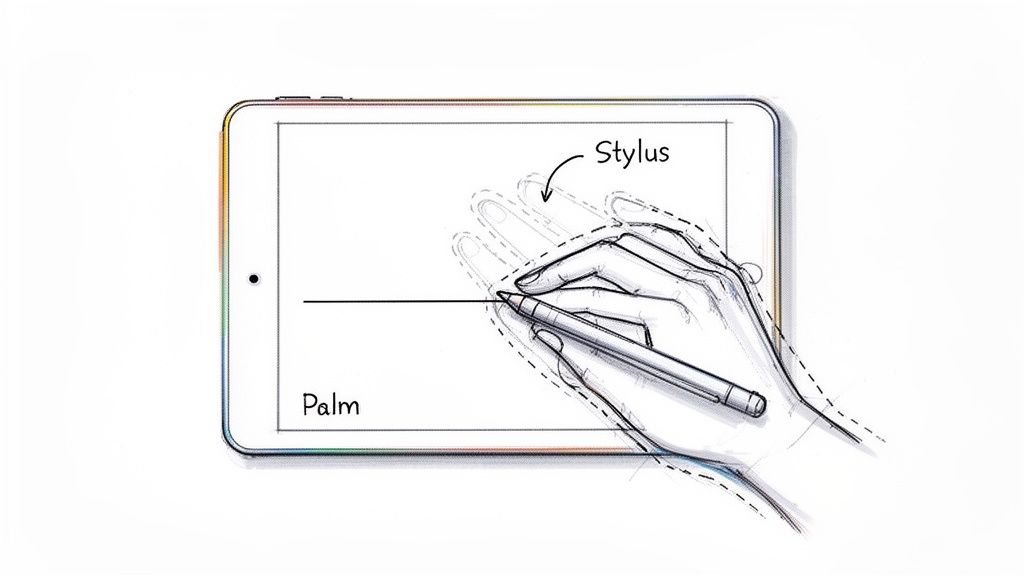
Pensez-y ainsi : l’écran de votre iPad est programmé pour distinguer deux types de contact. Il reconnaît la pointe fine et délibérée de votre stylet comme le « stylo », tout en ignorant complètement le contact plus large et plus large de votre paume reposant sur le verre. Un stylet avec rejet de la paume fait que votre iPad se comporte comme une feuille de papier, qui ignore naturellement votre main, de sorte que seuls vos traits intentionnels sont capturés.
Donner un aspect naturel au numérique
Sans rejet de la paume, utiliser un stylet devient tout simplement maladroit. Vous êtes obligé de tenir votre main en l’air, crispée comme une griffe, au-dessus de l’écran pour éviter les marques accidentelles. Ce n’est pas seulement inconfortable ; cela détruit votre précision et votre contrôle, rendant presque impossible la création d’œuvres détaillées ou la prise de notes rapide.
Le rejet de la paume comble le fossé entre vos outils numériques et leurs équivalents traditionnels, apportant quelques avantages clés qui facilitent vraiment la vie :
- Confort renforcé : Vous pouvez enfin détendre votre main. Écrivez ou dessinez pendant des heures sans fatigue, en adoptant la même posture naturelle que vous auriez avec un stylo et du papier.
- Précision améliorée : Reposer votre main sur l’écran vous offre un point d’ancrage stable. Cela permet un contrôle beaucoup plus fin de vos traits, conduisant à une écriture plus soignée et des croquis plus détaillés.
- Vitesse et fluidité accrues : Lorsque vous ne vous souciez plus des marques accidentelles, vous pouvez vous concentrer sur la tâche à accomplir. Vos pensées circulent plus librement, et votre processus créatif devient plus fluide et efficace.
Cette technologie n'est pas simplement un luxe—c'est une nécessité absolue. Pour quiconque prend au sérieux l'utilisation de son iPad pour prendre des notes, dessiner ou travailler professionnellement, le rejet de la paume est la base d'une expérience fluide. C’est ce qui transforme votre appareil en un véritable substitut au stylo et au papier.
Comment votre stylet et votre écran fonctionnent ensemble
Pour vraiment comprendre ce qui se passe avec le rejet de la paume, il faut imaginer une conversation intelligente entre votre stylet et l’écran de votre iPad. C’est un partenariat astucieux, mais tous les contacts ne se valent pas. La vraie magie réside dans la différence entre un stylet « actif » et un stylet plus basique « passif ».
Un stylet passif est, pour faire simple, un doigt sophistiqué. L’écran de votre iPad le perçoit exactement comme n’importe quel autre contact — juste un point de contact simple. Cela signifie que si votre paume effleure l’écran pendant que vous écrivez, l’iPad enregistre deux entrées distinctes. Le résultat ? Des marques parasites partout sur votre toile propre.
L’avantage du stylet actif
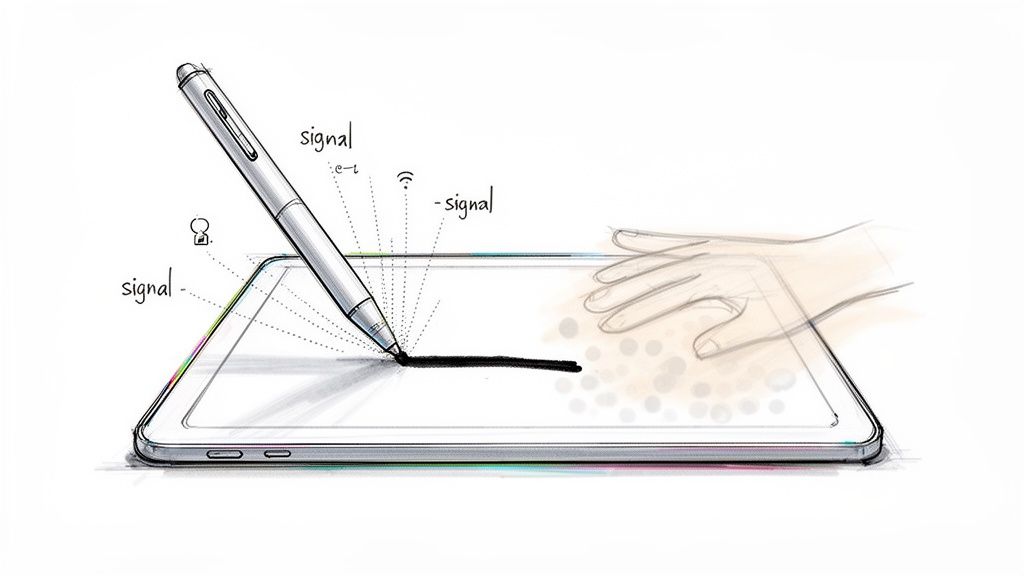
Un stylet actif avec rejet de la paume, comme le Tinymoose Pencil Pro 2, est une toute autre catégorie. Il est équipé d’électroniques internes qui lui permettent de communiquer activement avec votre iPad. Pensez-y comme à un VIP avec un badge spécial qui passe devant le videur.
Lorsque la pointe d’un stylet actif s’approche de l’écran, elle émet un signal unique à faible énergie. Votre iPad est spécialement programmé pour reconnaître ce signal et lui donner la priorité absolue sur tout le reste. C’est comme s’il disait à l’écran : « Hé, je suis l’outil officiel ici. Tu vois ce gros contact flou ? C’est juste une main. Ignore-le. » Cette communication constante et ultra-rapide est ce qui rend le rejet de la paume si parfait.
Cette technologie a complètement changé notre façon d’utiliser les tablettes, les transformant en outils indispensables pour la créativité et la productivité. La demande pour ces fonctionnalités a explosé, faisant du marché des stylets capacitifs actifs une industrie de 868 millions de dollars. Ce boom s’explique par le fait que les iPads modernes ont besoin de stylets actifs pour débloquer des fonctions comme la sensibilité à la pression et, bien sûr, le rejet parfait de la paume — désormais incontournable pour les artistes et les étudiants.
Pourquoi cela rend votre vie tellement plus facile
Ce système de filtrage intelligent est exactement ce qui vous permet de poser votre main sur l’écran et de travailler confortablement pendant des heures. Il ne s’agit pas seulement d’arrêter les marques parasites ; c’est de rendre votre flux de travail numérique aussi naturel et facile que de poser un stylo sur du papier.
En distinguant la pointe précise du stylet et la paume reposant sur l’écran, votre iPad peut offrir la précision nécessaire pour un dessin détaillé, une écriture fluide et une expérience créative globale bien meilleure.
Ce que vous obtenez, c’est une connexion fluide entre vos pensées et la page numérique. Vous pouvez vous concentrer entièrement sur votre travail sans cette danse constante et agaçante pour empêcher votre main de toucher l’écran.
Pour quiconque souhaite remplacer son carnet ou son cahier de croquis par un iPad, cette technologie n'est pas seulement un atout — c'est la base entière d'un setup productif. Si vous êtes curieux, consultez notre guide pour trouver une excellente alternative au Apple Pencil USB-C qui met cette technologie à votre service.
Des amphithéâtres aux ateliers d'art : un changement radical
Connaître la technologie, c'est une chose, mais voir comment un stylet avec rejet de la paume améliore réellement votre vie, c'est là que la vraie magie opère. Cette seule fonctionnalité transforme votre iPad d'un appareil de consommation en un outil sérieux de création, que vous soyez un étudiant griffonnant frénétiquement des notes de cours ou un artiste esquissant votre prochaine œuvre.
Imaginez-vous dans un cours rapide, essayant de suivre. Sans rejet de la paume, vous seriez coincé à faire ce geste maladroit du poignet en suspension, terrifié à l'idée de faire une marque accidentelle. Avec cette fonction, vous posez simplement la main sur l'écran et écrivez. Cela semble aussi naturel dans une application comme GoodNotes que sur une feuille de papier fraîche, vous permettant de vous concentrer sur l'information, pas sur la contorsion de votre main.
Liberté pour les artistes numériques
Pour les artistes, cette liberté change complètement la donne. Dessiner dans une application comme Procreate nécessite des traits fluides et assurés. Le rejet de la paume vous permet d'ancrer votre main directement sur l'écran pour plus de stabilité, ce qui est essentiel pour un travail détaillé, des lignes nettes et des sessions de dessin confortables pouvant durer des heures. Vous pouvez enfin abandonner ce gant d'artiste ridicule ou éviter la posture crispée de la main en suspension qui tue absolument la créativité.
Regardez cette capture d'écran de l'interface de Procreate — les calques, les détails, le travail de pinceau complexe.
Essayer d'atteindre ce niveau de contrôle sans poser la main sur l'écran est quasiment impossible. Vous avez besoin de cette stabilité pour la précision.
L'industrie créative a définitivement pris note. Les artistes numériques sont le moteur du marché des stylets actifs haut de gamme, qui génère désormais plus de 60% du chiffre d'affaires total. Dans les sondages, un impressionnant 80% des illustrateurs professionnels affirment que le rejet de la paume est une fonctionnalité incontournable. Cette technologie a complètement transformé les flux de travail, avec 65% des freelances utilisent désormais des iPads pour dessiner et citent le rejet de la paume comme principale raison d'avoir abandonné le papier, réduisant les erreurs de saisie jusqu'à 90%.
Les victoires du quotidien
Même si vous n'êtes pas un artiste professionnel, les avantages pratiques sont énormes. Le rejet de la paume rend votre iPad bien plus efficace pour les sessions de brainstorming, la signature de documents ou l'annotation de PDF. Ça fonctionne tout simplement.
Un stylet avec rejet de la paume fait plus que simplement éviter les erreurs. En supprimant la barrière physique entre vous et votre écran, il améliore votre confort, votre précision et votre rapidité, rendant tout votre flux de travail numérique plus fluide.
Ce type de contrôle intuitif était autrefois réservé aux accessoires coûteux de première partie. Plus maintenant. Un stylet accessible comme le Tinymoose Pencil Pro 2 offre cette même expérience essentielle, libérant un nouveau niveau de productivité et de liberté créative pour tous. Que vous soyez étudiant, professionnel ou simplement quelqu’un qui aime créer, cette technologie rend votre iPad beaucoup plus puissant et personnel.
Si vous êtes prêt à découvrir ce qui est possible, consultez notre guide sur comment dessiner sur un iPad.
Choisir le stylet parfait pour votre iPad
Trouver le bon stylet avec rejet de la paume est une excellente première étape, mais ce n’est vraiment que le point de départ. Pour passer d’une expérience iPad assez bonne à une expérience vraiment incroyable, vous devez regarder au-delà de cette seule fonctionnalité.
Pensez-y comme à l’achat d’une voiture. Une fois que vous savez que vous avez besoin de quatre roues pour y arriver, vous commencez à creuser les détails qui comptent vraiment — la performance, le confort et la maniabilité.
Décomposons les autres fonctionnalités cruciales qui distinguent un stylet basique d’un outil créatif puissant. Ce guide vous expliquera ce qui est important, ce qui est superflu, et comment trouver le compagnon parfait pour votre flux de travail sans vous ruiner.
Fonctionnalités indispensables au-delà du rejet de la paume
Pour faire un choix intelligent, examinons les caractéristiques qui définissent une expérience de stylet de niveau professionnel. Chacune facilite votre vie de manière tangible, que vous esquissiez, écriviez ou fassiez plusieurs choses à la fois.
- Sensibilité à l’inclinaison : C’est un véritable changement de jeu pour les artistes. Cela vous permet de créer des lignes plus épaisses et ombrées simplement en inclinant votre stylet, exactement comme vous le feriez avec un vrai bâton de charbon ou un crayon. C’est ce qui ajoute cette touche de profondeur et de réalisme à votre art numérique.
- Faible latence : En termes simples, cela signifie « pas de décalage ». Un stylet avec une faible latence est incroyablement réactif — la ligne apparaît à l’écran dès que vous dessinez. Cela crée cette sensation fluide, comme un stylo sur du papier. Une latence élevée, en revanche, est simplement distrayante et peut complètement tuer votre flux créatif.
- Fixation magnétique : Cette fonctionnalité est un véritable sauveur. Un stylet qui se fixe magnétiquement sur le côté de votre iPad est toujours là quand vous en avez besoin et beaucoup plus difficile à perdre. C’est une simplicité pratique dont vous serez reconnaissant chaque jour.
Ces trois fonctionnalités sont la base de tout excellent stylet. Le graphique ci-dessous montre à quel point un stylet bien conçu peut améliorer vos tâches quotidiennes.
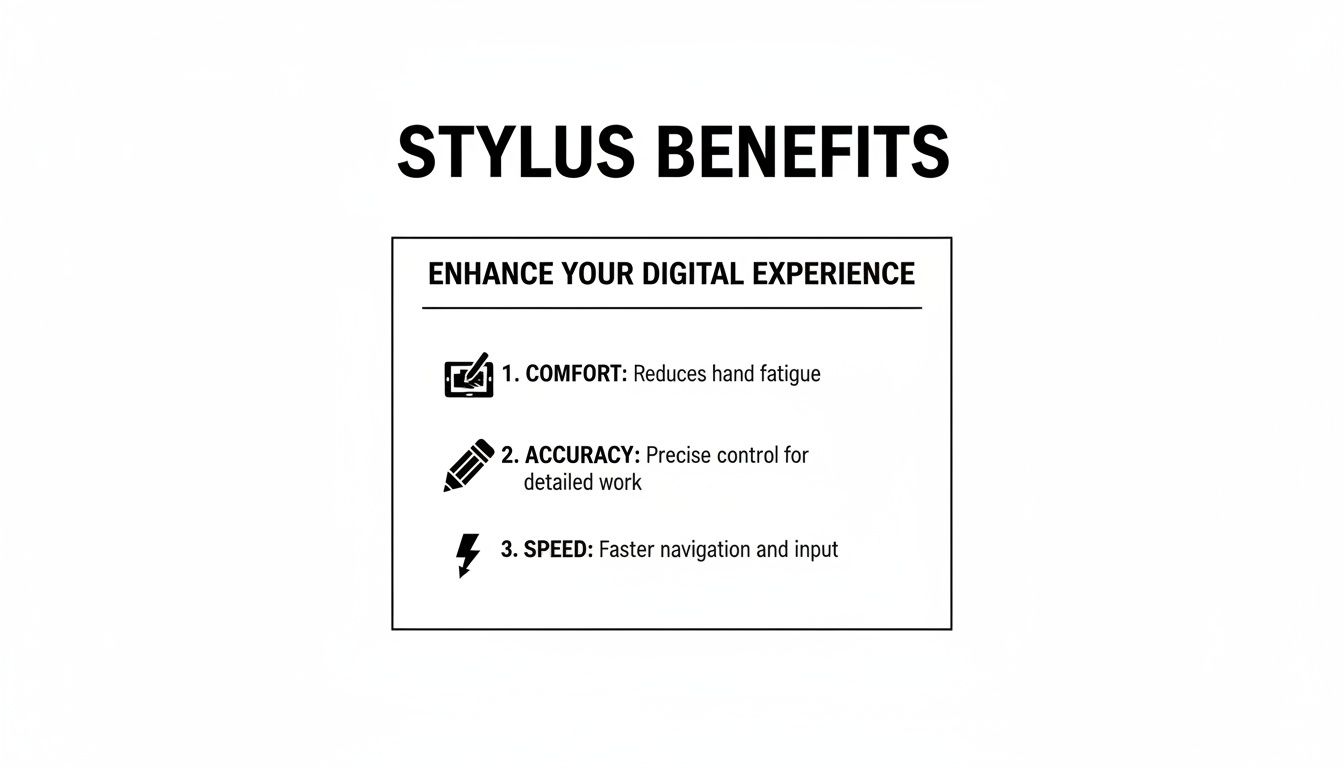
Comme vous pouvez le voir, les bonnes fonctionnalités n'ajoutent pas seulement des astuces sympas — elles améliorent votre confort, votre précision et votre rapidité, faisant de votre iPad un outil bien plus efficace pour tout ce sur quoi vous travaillez.
Fonctionnalités intelligentes qui boostent votre flux de travail
Une fois les bases couvertes, quelques autres fonctionnalités peuvent vraiment améliorer votre efficacité et rendre l'utilisation de votre stylet totalement fluide. Ce sont les petits détails qui distinguent un outil correct d'un outil dont vous ne pouvez plus vous passer.
Méthode de charge La façon dont vous rechargez votre stylet est vraiment importante. La charge sans fil est le summum de la commodité, permettant à votre stylet de se recharger automatiquement lorsqu'il est attaché à votre iPad. Mais ne négligez pas la charge USB-C — elle est incroyablement pratique car vous pouvez utiliser le même câble que pour votre iPad et d'autres appareils. De plus, vous pouvez souvent obtenir une charge complète en seulement 20 minutes.
Boutons de raccourci Certains stylets sont équipés de boutons intégrés personnalisables pour des actions spécifiques, comme passer instantanément à la gomme, annuler votre dernier trait ou faire une capture d'écran avec un double tap rapide. Ces raccourcis peuvent sembler mineurs, mais ils vous font gagner de précieuses secondes et maintiennent votre rythme créatif sans avoir à manipuler constamment les menus.
Pour une meilleure compréhension, voici un résumé rapide de la façon dont ces fonctionnalités essentielles se comparent et ce qu'elles signifient pour votre usage quotidien.
Fonctionnalités essentielles du stylet en un coup d'œil
Ce tableau détaille les fonctionnalités indispensables d'un stylet moderne et leur impact, de la prise de notes occasionnelle au travail de design professionnel.
| Caractéristique | Ce que cela vous apporte | Idéal pour |
|---|---|---|
| Rejet de la paume | Vous permet de poser naturellement votre main sur l'écran en écrivant ou dessinant, sans faire de marques indésirables. | Tout le monde — preneurs de notes, artistes, étudiants et professionnels. |
| Sensibilité à l’inclinaison | Crée des traits plus épais ou ombrés lorsque vous inclinez le stylet, imitant un vrai crayon ou pinceau. | Artistes numériques, illustrateurs et tous ceux qui aiment esquisser. |
| Faible latence | Assure une réponse instantanée de l'écran au stylet, éliminant tout décalage frustrant pour une sensation fluide et naturelle. | Artistes qui ont besoin de précision et toute personne détestant le décalage d'entrée. |
| Fixation magnétique | Maintient votre stylet solidement attaché à votre iPad, pour qu'il soit toujours chargé (s'il est sans fil) et difficile à perdre. | Toute personne qui travaille en déplacement ou qui a tendance à égarer ses affaires. |
| Boutons de raccourci | Offre un accès rapide aux outils courants comme la gomme ou annuler, accélérant votre flux de travail sans toucher l'écran. | Utilisateurs avancés, multitâches et toute personne cherchant l'efficacité. |
En fin de compte, choisir un stylet ne consiste pas à trouver celui avec la plus longue liste de fonctionnalités, mais celui avec les fonctionnalités justes qui correspondent à votre façon de travailler et de créer.
Lorsque vous combinez tous ces éléments — inclinaison, faible latence, fixation magnétique et raccourcis intelligents — vous obtenez un outil qui semble être une extension naturelle de votre main. Il anticipe vos besoins et vous permet de vous concentrer entièrement sur votre travail.
Le Tinymoose Pencil Pro 2 est un parfait exemple de stylet qui coche toutes ces cases. Il offre les fonctionnalités professionnelles dont vous avez besoin, y compris un rejet de paume impeccable et une sensibilité à l’inclinaison, dans un ensemble qui propose des performances et un rapport qualité-prix incroyables.
Pour une analyse plus approfondie des différences entre les modèles, consultez notre guide du meilleur stylet pour iPad dans notre guide classé 2026. Il vous aidera à comprendre pourquoi un ensemble de fonctionnalités bien équilibré fait toute la différence.
Comment être sûr que votre rejet de paume fonctionne parfaitement
Vous avez donc déballé votre nouveau stylet. Voici la meilleure partie : vous assurer d’obtenir cette expérience fluide et sans frustration qui vous a été promise. Confirmer que votre stylet avec rejet de paume fonctionne est rapide, facile, et vous donne la tranquillité d’esprit pour vous lancer directement dans votre travail.
Ce test simple et pratique prend moins d’une minute. Tout ce dont vous avez besoin, c’est de votre iPad, de votre nouveau stylet, et d’une application de dessin ou de prise de notes comme Notes, Goodnotes ou Procreate.
Le test simple du rejet de paume
Mettons votre nouvel outil à l’épreuve. Suivez simplement ces étapes pour voir la technologie en action et vous assurer que tout est prêt à l’emploi.
- Ouvrez une toile vierge : Lancez votre application préférée et créez une nouvelle page vide. Cela vous donne une surface propre pour repérer d’éventuelles marques parasites.
- Dessinez et écrivez librement : Commencez par tracer quelques lignes — diagonales, cercles, ce que vous voulez — tout en gardant votre main hors de l'écran. Vous devriez voir des lignes lisses et nettes.
- Présentez votre paume : Maintenant, lancez-vous. Reposez confortablement le côté de votre main sur l'écran, comme vous le feriez avec un vrai carnet. Continuez à dessiner ou écrivez une phrase rapide comme « Ce stylet fonctionne très bien ».
- Vérifiez les marques parasites : Soulevez à la fois votre main et le stylet. La seule chose que vous devriez voir à l'écran sont les marques que vous avez faites avec la pointe du stylet. Si la toile est propre, votre rejet de paume fonctionne parfaitement.
C’est votre vérification de référence. Une toile propre signifie que l’intelligence à l’intérieur de votre stylet et de votre iPad fonctionne ensemble, en priorisant correctement l’entrée du stylo tout en ignorant complètement votre main.
Conseils rapides de dépannage
Si vous voyez un point isolé ou une ligne indésirable, ne vous inquiétez pas. C’est presque toujours un problème de réglages, pas un stylet défectueux. La plupart des problèmes de rejet de la paume peuvent être résolus avec une de ces petites astuces.
- Vérifier les réglages spécifiques à l’application : Certaines applications créatives ont leur propre façon de gérer les entrées. Explorez les préférences de l’application et cherchez une option comme "Déconnecter" ou "Ignorer l’entrée tactile" pour forcer l’application à n’écouter que votre stylet.
-
Désactiver les gestes iPad conflictuels : Rendez-vous dans
Réglages > Apple Pencilet assurez-vous que l’option "Dessiner uniquement avec l’Apple Pencil" est désactivée. Ce réglage peut parfois interférer avec les stylets tiers.
La fiabilité de ces outils est une grande raison de leur popularité croissante, notamment dans les écoles. Rien que dans le domaine de l’éducation, le marché des stylets avec rejet de la paume a atteint 49,8 millions USD et devrait grimper à 69,2 millions USD d’ici 2030, car élèves et enseignants ont besoin d’outils numériques qui fonctionnent sans accroc. Vous pouvez en savoir plus sur les tendances du marché des stylets en éducation.
Des questions ? Nous avons des réponses
Choisir un nouveau stylet peut sembler une grande décision, surtout avec toute la technologie impliquée. Si vous avez encore quelques questions sur les stylets avec rejet de la paume, vous n’êtes pas seul. Nous les entendons tout le temps.
Pour vous assurer de faire un choix en toute confiance, nous avons répondu ici à certaines des questions les plus courantes. Considérez cela comme une liste de contrôle finale pour dissiper tout doute avant de commencer à créer.
Tous les stylets ont-ils le rejet de la paume ?
Non, et c’est probablement la chose la plus importante à savoir. Le rejet de la paume est une fonctionnalité que vous ne trouverez que dans les stylets actifs. Ce sont les modèles intelligents avec une électronique interne qui communique directement avec votre iPad, vous offrant cette sensation premium de stylo sur papier.
Les stylets passifs moins chers, en revanche, ne sont en gros que des remplacements sophistiqués du doigt. Votre iPad ne peut pas faire la différence entre leur pointe en caoutchouc et votre main, c’est pourquoi vous aurez des marques indésirables. Vérifiez toujours, toujours les spécifications du produit pour voir si la "rejet de la paume" est mentionné.
Un stylet avec rejet de la paume fonctionnera-t-il sur n’importe quel iPad ?
Pas tout à fait. La compatibilité est une voie à double sens — elle dépend à la fois du stylet et de votre modèle d’iPad spécifique. La plupart des stylets actifs modernes sont conçus pour les iPads sortis à partir de 2018. Cela couvre la grande majorité des modèles récents d’iPad, iPad Air, iPad Mini et iPad Pro.
Cela dit, la règle d’or est de toujours vérifier la liste de compatibilité du fabricant avant d’acheter. C’est une étape très simple qui garantit que chaque fonctionnalité, du rejet de la paume à la sensibilité à l’inclinaison, fonctionnera parfaitement avec votre appareil dès la sortie de la boîte. Pas besoin de deviner.
Puis-je activer ou désactiver le rejet de la paume ?
Le rejet de la paume est une de ces fonctionnalités « qui fonctionne tout simplement ». Il est intégré directement dans le stylet et le système d’exploitation de votre iPad, donc vous ne trouverez pas de grand interrupteur marche/arrêt dans les réglages principaux de l’iPad. Il est conçu pour être transparent et fonctionner en arrière-plan sans que vous ayez à y penser.
Certaines applications créatives spécialisées comme Procreate ou GoodNotes ont leurs propres réglages internes où vous pouvez affiner la gestion des entrées tactiles et au stylet. Mais pour 99% de votre usage quotidien, un stylet actif compatible gère automatiquement le rejet de la paume.
Pourquoi ma main laisse-t-elle encore parfois des marques ?
Même avec une technologie de rejet de la paume impressionnante, une marque accidentelle peut parfois apparaître. Quand cela arrive, ce n’est presque jamais un problème avec le stylet lui-même. En général, c’est un réglage particulier de l’application ou un geste de l’iPad qui gêne.
Si vous rencontrez ce problème, voici deux choses rapides à essayer :
- Vérifiez les réglages de votre application : Plongez dans les paramètres de l’application de dessin ou de prise de notes que vous utilisez. Cherchez une option pour prioriser l’entrée au stylet ou pour désactiver le dessin au doigt. Activer cette option résout souvent le problème instantanément.
-
Réglez les gestes de l’iPad : Allez dans les
Réglagesprincipaux de votre iPad et cherchez les options du Pencil. Parfois, désactiver certains gestes multitouch qui pourraient interférer avec le dessin peut aider à renforcer l'entrée uniquement au stylet et éliminer définitivement ces marques accidentelles.
Prêt à trouver un stylet qui fonctionne parfaitement, vous offrant un flux créatif fluide et naturel ? Le Tinymoose Pencil Pro 2 offre un rejet de la paume exceptionnel, une sensibilité à l'inclinaison, et toutes les fonctionnalités dont vous avez besoin pour transformer votre iPad en une toile numérique ultime. Découvrez la collection Tinymoose dès aujourd'hui.
Partager:
Meilleur Stylet pour iPhone 2026 (Oui, Ça Existe)
Les meilleures applications de prise de notes pour iPad qui fonctionnent vraiment