Comment Prendre des Notes sur iPad : Un Guide Complet
Apprendre à prendre des notes sur iPad revient à associer le bon matériel au bon logiciel. Vous avez besoin d'un stylet précis pour l'écriture manuscrite et d'un clavier léger pour taper. Cette combinaison transforme votre tablette en un véritable substitut de carnet — un substitut qui est en fait plus facile à organiser et à rechercher que le papier.
Votre Trousse d'Outils Essentielle pour la Prise de Notes sur iPad
Avant de télécharger des applications, commencez par choisir votre matériel. L'objectif est de sélectionner des outils qui semblent naturels — des accessoires qui ne gênent pas la capture de vos idées. Le bon équipement fait la différence entre lutter avec votre iPad et réellement avancer dans votre travail, que vous soyez dans un cours rapide ou une réunion de projet détaillée.
Cette transition d'appareil média à outil de productivité est une grande raison de la popularité de l'iPad. Une étude de 2023 a révélé que 41 % des utilisateurs d'iPad dans le monde utilisent des applications de prise de notes conçues pour l'entrée au stylet. Les utilisateurs rapportent prendre des notes jusqu'à 30 % plus rapidement avec un stylet de qualité comparé à la saisie au clavier. C'est une différence significative quand vous essayez de suivre un intervenant.
Le Stylet : Votre Outil le Plus Important
Un stylet de qualité est la base de toute bonne configuration de prise de notes sur iPad. Taper l'écran avec votre doigt fonctionne pour faire défiler, mais pour écrire ou dessiner, vous avez besoin de précision. C'est là qu'un outil dédié comme le Tinymoose Pencil Pro prend tout son sens. Il est conçu pour ressembler à un vrai stylo — confortable pour de longues sessions et suffisamment réactif pour que vous ne pensiez pas à la technologie.
Pour choisir un stylet, deux caractéristiques sont essentielles :
- Rejet de la paume : Cela vous permet de poser votre main sur l'écran pendant que vous écrivez sans laisser de traces indésirables. Comme vous le feriez sur du papier. Sans cela, vous devez constamment relever maladroitement votre main ou gérer des lignes aléatoires sur vos notes.
- Sensibilité à l'inclinaison : Cela modifie l'épaisseur de votre trait en fonction de l'angle du stylet. C'est utile pour ombrer, surligner ou ajouter de l'emphase à vos notes. Un petit détail, mais qui rend votre écriture plus naturelle et expressive.
Un stylet sans rejet de la paume, c'est comme un stylo qui bavure constamment. C'est frustrant, ça casse votre concentration, et ça transforme une tâche simple en quelque chose que vous redoutez.
Le Clavier : Pour Quand Taper Est Plus Rapide
L'écriture manuscrite est excellente pour la rétention de la mémoire et le brainstorming créatif — la recherche le confirme. Mais parfois, il faut simplement taper. Un clavier physique est nettement plus rapide et confortable que la version à l'écran, surtout lorsque vous transcrivez une réunion ou rédigez un long document.
Un clavier compact comme le SpacePad Pro donne à votre iPad une sensation proche d'un ordinateur portable. Il est assez léger pour être transporté partout, assez portable pour tenir dans la plupart des sacs, et offre le retour tactile nécessaire pour des sessions de frappe prolongées. Le clavier à l'écran occupe la moitié de votre affichage et manque de touches physiques — un vrai clavier résout ces deux problèmes. Pour une comparaison approfondie des différents modèles, consultez notre guide sur le meilleur stylet pour iPad en 2026 pour voir comment les différentes options se comparent.
Trouver l'application de prise de notes parfaite pour votre flux de travail
Avec votre stylet et votre clavier prêts, l'étape suivante est de trouver le bon logiciel. L'App Store propose des dizaines d'applications de prise de notes, mais l'essentiel est d'en trouver une qui corresponde à votre façon de travailler. La meilleure application n'est pas celle qui a le plus de fonctionnalités — c'est celle qui s'adapte à votre cerveau et à votre routine.
C'est un choix personnel, et cela dépend de ce que vous faites. Êtes-vous un étudiant qui doit griffonner des notes sur des diapositives PDF de cours ? Un professionnel qui organise des comptes rendus de réunion et des actions à suivre ? Un créatif qui a besoin d'une toile blanche pour le mind-mapping ? Chacune de ces situations bénéficie d'un type d'outil différent.
Cet arbre de décision peut vous aider à déterminer si vous êtes principalement une personne qui écrit à la main ou qui tape en premier.
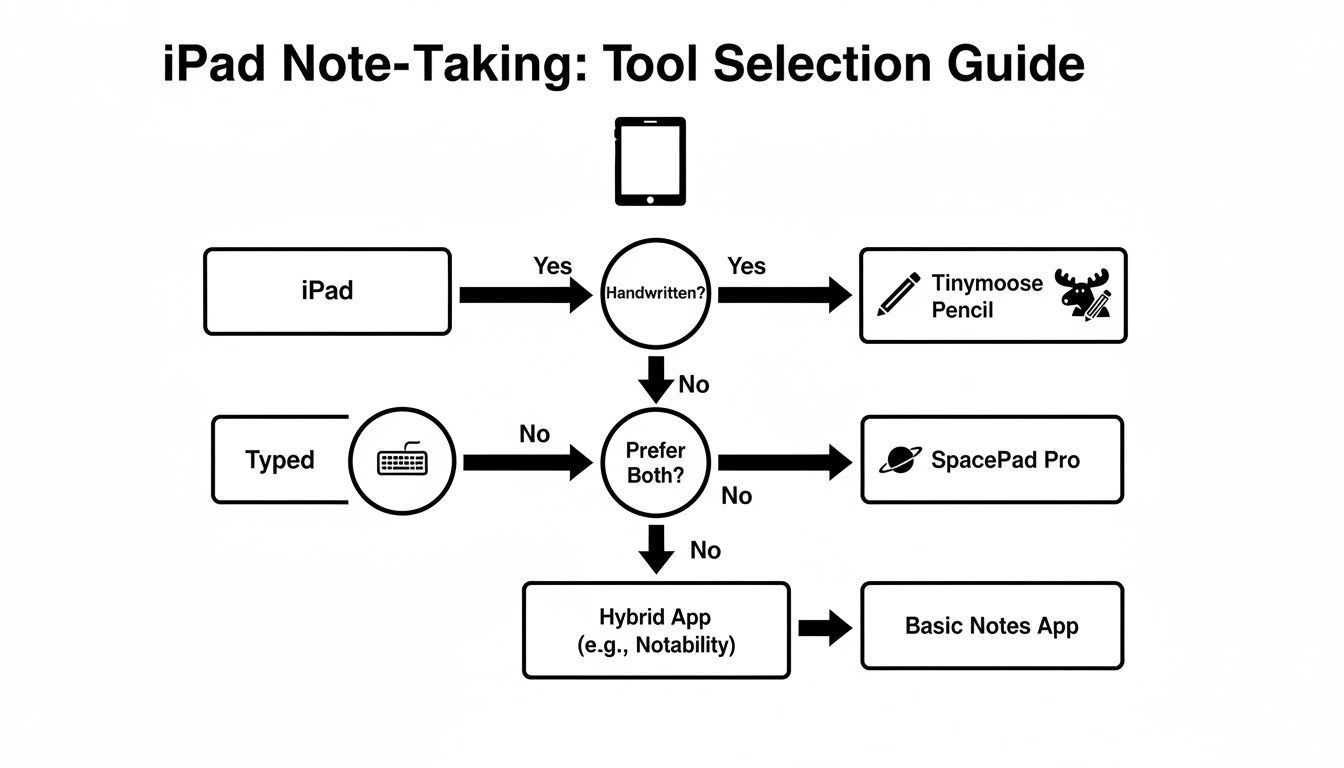
Comme vous pouvez le voir, tout dépend principalement de savoir si votre travail quotidien tourne autour d'un stylet ou d'un clavier. La plupart des gens ont une préférence, même s'ils utilisent les deux.
Applications axées sur l'écriture manuscrite
Pour ceux qui réfléchissent mieux avec un stylo en main, des applications comme GoodNotes et Notability sont d'excellents choix. Elles recréent bien la sensation du stylo sur papier, vous permettant de dessiner, écrire et esquisser sans contraintes. Elles conviennent parfaitement aux apprenants visuels, aux designers ou à toute personne pour qui l'acte physique d'écrire aide à mémoriser l'information.
Là où ces applications excellent vraiment, c'est dans la gestion de documents complexes. Vous pouvez importer un gros PDF, l'annoter avec votre stylet et surligner les sections clés sans jamais avoir besoin d'une imprimante. C'est particulièrement utile pour les étudiants qui révisent des manuels ou les professionnels qui doivent annoter des contrats et des rapports à la volée. La possibilité d'écrire directement sur les documents change la façon dont vous interagissez avec eux.
Outils axés sur le texte
Si votre flux de travail est principalement basé sur le texte, une application plus minimaliste comme Bear ou Simplenote vous semblera plus naturelle. Ces applications privilégient la rapidité et la simplicité, vous offrant un espace propre et sans distraction pour écrire. Elles sont conçues pour une capture rapide — noter des idées, construire des plans ou rédiger des articles entiers sans que le désordre visuel ne gêne.
Leurs systèmes d’organisation, généralement basés sur des étiquettes et des dossiers, sont efficaces et rapides. Vous pouvez catégoriser vos notes au fur et à mesure de leur création et retrouver tout ce dont vous avez besoin grâce à une recherche rapide. Cette structure convient bien aux écrivains, chercheurs et chefs de projet qui traitent de gros volumes d’informations textuelles.
Trouver votre solution idéale
La meilleure façon de choisir une application est d’en essayer plusieurs. Beaucoup proposent des essais gratuits, ce qui vous permet de voir celle qui s’adapte le mieux à votre routine quotidienne avant de vous engager. Le marché mondial des applications de prise de notes sur iPad a atteint 425 millions de dollars en 2024 et devrait grimper à 561 millions de dollars d’ici 2031. Une grande partie de cette croissance est due à la demande pour la conversion manuscrit-texte — la capacité de transformer des notes griffonnées en texte numérique organisé et consultable que vous pouvez réellement retrouver plus tard.
Pour vous aider à décider, voici comment différents types d’applications se comparent sur les fonctionnalités les plus importantes.
Comparaison des fonctionnalités des applications de prise de notes
| Caractéristique | Applications d’écriture manuscrite (ex. GoodNotes) | Applications basées sur le texte (ex. Bear) | Applications hybrides (ex. Notability) |
|---|---|---|---|
| Expérience stylet | Excellent, le plus proche du papier réel | Basique, surtout pour des croquis simples | Très bon, avec synchronisation audio |
| Annotation PDF | Fonction principale, très robuste | Pas généralement pris en charge | Fonction principale, facile à utiliser |
| Organisation | Carnets, dossiers | Étiquettes, dossiers imbriqués | Sujets, séparateurs |
| Expérience de frappe | Fonctionnel, mais secondaire | Excellent, sans distraction | Bon, équilibre texte et encre |
| Recherche manuscrite | Oui (souvent une fonctionnalité payante) | Non | Oui (souvent une fonctionnalité payante) |
| Enregistrement audio | Oui (GoodNotes 6) | Non | Oui (synchronisé avec vos notes) |
Ce tableau est un point de départ, mais votre flux de travail personnel est ce qui compte le plus. Ce qui fonctionne pour un étudiant en droit ne fonctionnera pas forcément pour un graphiste.
La meilleure configuration est celle où les fonctionnalités fonctionnent sans que vous y pensiez. La synchronisation cloud, par exemple, devrait simplement se faire — vos notes restent à jour sur iPad, iPhone et Mac sans que vous ayez à transférer manuellement des fichiers ou à vous envoyer des e-mails.
Lorsque vous testez des applications, gardez ces questions en tête :
- Organisation : Préférez-vous la structure des dossiers ou la flexibilité des étiquettes ? Certaines personnes ont besoin de catégories rigides ; d’autres veulent pouvoir faire des références croisées librement.
- Synchronisation : Quelle importance accordez-vous à ce que vos notes apparaissent instantanément sur tous vos appareils ? Si vous passez fréquemment de l’iPad au Mac, cela compte beaucoup.
- Fonctionnalités spéciales : Avez-vous vraiment besoin d'annotation PDF, d'enregistrement audio ou d'écriture manuscrite consultable ? Ou sont-ce des fonctionnalités pour lesquelles vous paieriez mais que vous n'utiliserez jamais ?
Pour un aperçu complet des options, consultez notre guide des meilleures applications de prise de notes sur iPad. Répondre honnêtement à ces questions vous conduira à une application qui ne se contente pas de stocker vos notes, mais vous aide réellement à les utiliser.
Améliorez vos notes de bonnes à excellentes
Écrire sur un écran numérique est simple. Rendre ces notes vraiment utiles des semaines ou des mois plus tard — c'est là que réside la vraie valeur. Aller au-delà de la simple prise de notes transforme votre iPad d'un gadget sophistiqué en un outil qui améliore réellement votre apprentissage et votre travail. Quelques techniques clés rendent vos notes organisées, consultables et bien plus précieuses qu'une écriture manuscrite dispersée.
Tout commence avant même que vous écriviez un seul mot.
Pensez-y : dans le monde analogique, vous choisissiez un cahier spécifique pour un usage précis — du papier ligné pour écrire, du papier quadrillé pour les maths, un agenda pour votre emploi du temps. Vous pouvez faire la même chose numériquement, et avec plus de flexibilité. La plupart des applications sérieuses de prise de notes vous permettent d'importer un PDF ou une image à utiliser comme arrière-plan pour vos pages. Cette petite fonctionnalité change tout.
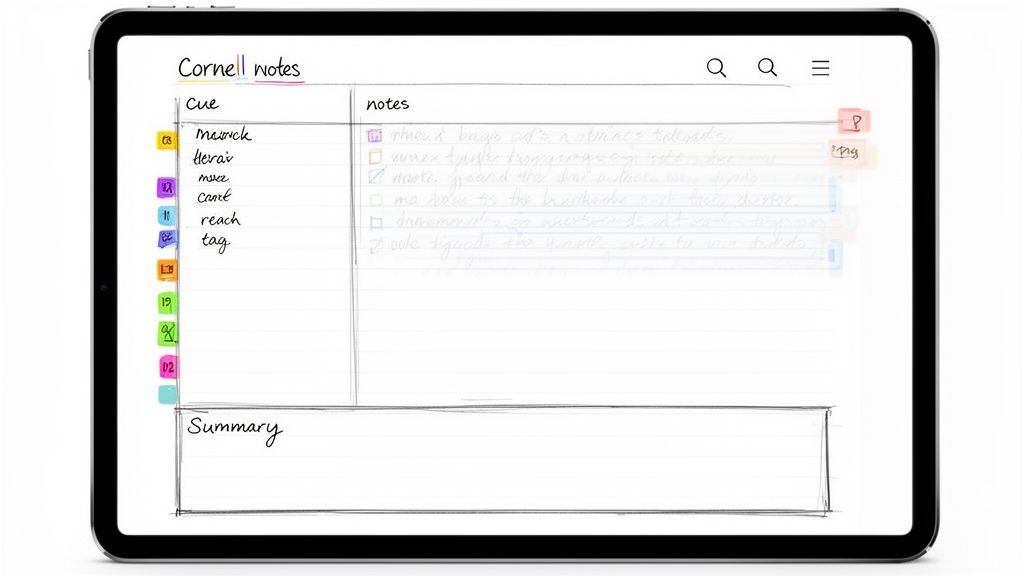
Pour un étudiant, cela pourrait signifier créer un modèle personnalisé de notes Cornell pour structurer le contenu des cours. Un chef de projet pourrait concevoir un agenda hebdomadaire avec un espace dédié aux priorités et aux actions à mener. Un chercheur pourrait créer un modèle pour les notes de revue de littérature. Ce travail préparatoire garantit que chaque nouvelle note commence avec une structure claire et cohérente — économisant de l'énergie mentale et maintenant l'organisation dès le départ.
Transformez votre écriture manuscrite en texte consultable
Voici l'un des plus grands avantages d'apprendre à prendre des notes sur iPad : rendre votre écriture manuscrite entièrement consultable. Cette technologie, généralement appelée Reconnaissance Optique de Caractères (OCR), fonctionne en arrière-plan dans des applications comme GoodNotes et Notability pour indexer chaque mot que vous écrivez. Vous n'avez rien à faire — cela se fait automatiquement.
Le bénéfice pratique est énorme. Vous n’avez plus à feuilleter des pages pour retrouver cette idée que vous aviez mardi dernier. Il suffit de taper un mot-clé dans la barre de recherche, et votre application localise chaque fois que vous avez écrit ce mot. C’est comme avoir un moteur de recherche pour vos propres carnets.
La vraie valeur ici est de rendre vos notes à l’épreuve du temps. Une pensée aléatoire d’il y a six mois n’est plus perdue dans un carnet oublié. Elle est là, à portée d’une recherche rapide, prête à être retrouvée quand vous en avez besoin.
Construisez un système de classement qui fonctionne vraiment
Un bon système de classement numérique ne doit pas être une corvée. Il doit être assez simple pour que vous l’utilisiez vraiment, assez intuitif pour retrouver rapidement ce que vous cherchez, et assez flexible pour évoluer avec vous. La clé est d’éviter la surcomplication — utilisez les outils d’organisation fournis par votre application sans créer un système compliqué que vous abandonnerez en deux semaines.
Voici une configuration pratique qui fonctionne pour la plupart des gens :
- Dossiers pour les grandes catégories : Utilisez des dossiers pour les principaux domaines de votre vie. « Travail », « École », « Projets annexes », « Personnel ». Cela vous donne une structure claire et globale facile à parcourir d’un coup d’œil.
- Étiquettes pour le référencement croisé : Les étiquettes ajoutent de la flexibilité. Vous pouvez taguer les notes avec des termes comme #NotesDeRéunion, #ActionÀFaire ou #Recherche. Une seule note peut avoir plusieurs étiquettes, la reliant à différents projets sans dupliquer le fichier lui-même.
- Code couleur pour une identification rapide : Utilisez la couleur pour repérer rapidement la catégorie ou le statut d’une note. Carnets rouges pour les projets urgents, bleus pour le travail en cours, verts pour le personnel. Votre cerveau traite la couleur plus vite que le texte, ce repère visuel accélère la navigation.
Cette combinaison de dossiers, d’étiquettes et de couleurs crée un système à la fois structuré et adaptable. Vous bénéficiez de l’organisation d’un classeur avec l’interconnexion d’un réseau. Votre espace de travail numérique reste propre et efficace, même lorsque votre collection de notes atteint des centaines ou des milliers.
Créer un flux de travail entre vos appareils
Vos meilleures idées ne devraient pas être enfermées sur un seul appareil. Le véritable avantage d'apprendre à prendre des notes sur iPad se manifeste lorsque votre travail est instantanément disponible partout — sur votre téléphone pendant un trajet, votre ordinateur portable à votre bureau, votre tablette en réunion. Construire un système connecté garde vos informations accessibles où que vous soyez et quel que soit l'appareil à portée de main.
La clé est la synchronisation cloud. C'est simple à configurer. Presque toutes les applications de prise de notes réputées offrent la synchronisation entre appareils via des services comme iCloud, Google Drive ou Dropbox. L'activer se fait généralement par un simple interrupteur dans les paramètres, mais c'est l'étape la plus importante pour un flux de travail connecté.
Une fois activé, chaque trait de votre stylet et chaque mot tapé se sauvegardent et se mettent automatiquement à jour dans tout votre écosystème. Cela élimine la friction du transfert manuel de fichiers ou de l'envoi de notes par email à vous-même. Vous écrivez quelque chose sur votre iPad, et c'est sur votre Mac trente secondes plus tard.
Productivité multi-appareils en pratique
Un système synchronisé n'est pas seulement une sauvegarde — c'est une question de continuité. Imaginez commencer une carte mentale brouillon sur votre iPad lors d'une séance de brainstorming. Plus tard, vous ouvrez cette même note sur votre Mac pour la développer davantage avec un vrai clavier, en ajoutant recherches et structure. Pas d'export, pas de transfert de fichiers, pas de confusion de versions. Le passage est invisible.
Voici comment cela fonctionne en pratique :
- Commencez sur iPad, terminez sur Mac : Utilisez l'iPad et un stylet pour une réflexion visuelle et libre. Esquissez des idées, tracez des connexions, annotez des documents. Puis passez à un ordinateur portable ou de bureau pour une saisie intensive et une mise en forme lorsque vous devez transformer ces idées en documents soignés.
- Consultez sur votre téléphone : Affichez les notes de cours ou les comptes rendus de réunion sur votre téléphone pour une révision rapide pendant que vous faites la queue ou que vous êtes en déplacement. Les mêmes notes, les mêmes surlignages, disponibles dans votre poche.
- Collaborez en temps réel : Partagez un lien direct vers un carnet avec un collègue, lui permettant de voir vos mises à jour au fur et à mesure que vous les effectuez. Pas d'exports fastidieux, pas de versions obsolètes qui circulent dans les fils d'email.
Cette approche connectée transforme vos notes de documents statiques en un système vivant. Vos informations vous suivent, prêtes quand vous en avez besoin, sur l'appareil qui convient à ce moment-là.
Exporter et partager votre travail
Au-delà de vos appareils personnels, vous avez besoin de moyens pour partager vos notes avec d'autres qui n'utilisent pas la même application. Les applications de prise de notes modernes gèrent cela efficacement. En quelques tapotements, vous pouvez exporter une seule page ou un carnet entier dans un format universel comme le PDF.
Cela fonctionne bien pour envoyer des diapositives de cours annotées à un groupe d'étude, livrer des contrats annotés à un client, ou partager des notes de réunion avec votre équipe. De nombreuses applications conservent vos surlignages et commentaires manuscrits dans l'export, de sorte que le contexte accompagne le document.
Configurer des sauvegardes automatiques vers un service cloud comme Dropbox ou OneDrive offre également un filet de sécurité. Cela protège votre bibliothèque de notes contre une suppression accidentelle ou une panne d'appareil — une tranquillité d'esprit qui ne coûte que quelques minutes de configuration. Pour tous ceux qui ont besoin à la fois de portabilité et de puissance de frappe, vous pouvez en apprendre plus sur les meilleurs claviers sans fil pour tablette dans notre guide 2026.
Astuces pratiques de productivité pour un usage quotidien
Apprendre à prendre des notes sur iPad ne consiste pas seulement à remplacer le papier — c’est travailler plus intelligemment. Avec quelques ajustements dans votre routine, votre iPad peut devenir un centre névralgique pour capturer et organiser l’information, que vous soyez un étudiant avec une charge de cours complète ou un professionnel enchaînant les réunions.
Les bonnes techniques s’accumulent avec le temps. De petites améliorations dans votre flux de travail s’additionnent, faisant une différence notable dans ce que vous accomplissez et la facilité avec laquelle vous retrouvez l’information plus tard.
Pour les étudiants
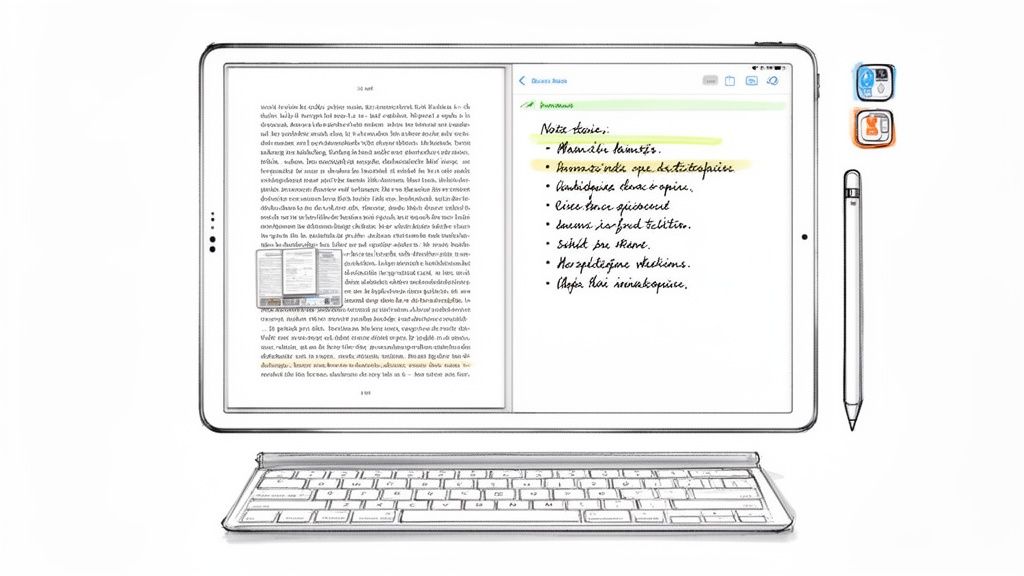
Le multitâche est là où l’iPad excelle pour le travail académique. Au lieu de passer constamment d’une fenêtre à l’autre, utilisez Split View pour garder votre manuel numérique ouvert d’un côté et votre application de prise de notes de l’autre. Cette configuration vous permet de lire, surligner et écrire des notes sans perdre votre place ni rompre votre concentration.
Voici une technique qui vaut la peine d’être essayée : des applications comme Notability et GoodNotes vous permettent d’enregistrer l’audio pendant que vous écrivez. Lancez l’enregistrement au début de votre cours, et vos notes manuscrites se synchronisent avec l’audio horodaté. Lors de la relecture, touchez une note pour entendre exactement ce que le professeur disait à ce moment-là. C’est particulièrement utile pour les sujets complexes où vous pourriez manquer quelque chose en écrivant, ou pour les cours où le professeur parle rapidement.
Autres conseils spécifiques aux étudiants :
- Importez les programmes et plans de cours au format PDF au début de chaque semestre. Annotez-les à l’approche des échéances et à mesure que les devoirs sont précisés.
- Créez un modèle pour chaque cours avec le nom du cours, un champ date et votre mise en page préférée. Partir d’un modèle fait gagner du temps à chaque cours.
- Utilisez différentes couleurs de stylo de manière stratégique — une pour les notes principales, une autre pour les questions à poser plus tard, une troisième pour les liens avec d’autres documents.
Pour les professionnels
Dans un cadre professionnel, la rapidité et l’organisation sont primordiales. Avant votre prochaine réunion, importez l’ordre du jour au format PDF directement dans votre application de prise de notes. Au fur et à mesure de la discussion, annotez-le en temps réel — surlignez les points d’action, ajoutez des commentaires à côté des points pertinents, notez qui est responsable de quoi. Cela permet de garder toutes les informations liées à la réunion dans un seul document organisé et partageable, au lieu d’être dispersées entre des notes papier et la mémoire.
Les séances de brainstorming fonctionnent différemment sur iPad que sur papier. Un stylet comme le Tinymoose Pencil Pro est bien adapté pour créer des cartes mentales visuelles — sa précision vous permet de dessiner des connexions entre les idées, d’ajouter des croquis rapides et de réorganiser les pensées spatialement. Cette approche visuelle fait souvent émerger des idées que la saisie linéaire ne révèle pas.
Conseils professionnels supplémentaires :
- Créez un carnet "Notes quotidiennes" avec une page par jour. Référence rapide pour ce que vous avez discuté, décidé et devez suivre.
- Utilisez la fonction de recherche de manière intensive. Ne perdez pas de temps à tout organiser parfaitement — assurez-vous simplement de pouvoir le retrouver par la recherche plus tard.
- Configurez des raccourcis clavier dans votre application de notes pour les actions courantes comme créer de nouvelles pages, changer d’outil ou insérer des horodatages.
Pour les créatifs
Les artistes, écrivains et designers ont souvent besoin d’une flexibilité que la prise de notes structurée ne fournit pas. L’iPad gère cela très bien — vous pouvez passer d’une toile blanche pour le croquis à des pages lignées pour l’écriture sans changer d’application ni d’appareil.
Pour les penseurs visuels :
- Utilisez des applications à toile infinie comme Concepts ou FreeForm quand vous avez besoin d’espace pour étaler vos idées sans limites de page.
- Gardez une bibliothèque de références visuelles — capturez des inspirations, importez des images de référence et annotez-les avec des notes sur ce qui a attiré votre attention.
- Faites des croquis miniatures avant de vous engager dans des projets plus importants. L’iPad rend l’itération rapide et sans risque.
Pour les écrivains :
- Écrivez vos premiers jets à la main si vous trouvez que taper vous pousse à vous auto-corriger trop tôt. Beaucoup d’écrivains trouvent que l’écriture manuscrite libère leur pensée.
- Utilisez l’écran partagé avec la recherche d’un côté et votre brouillon de l’autre.
- Exportez vers votre application principale d’écriture (comme Scrivener ou Ulysses) une fois que vous avez suffisamment développé vos idées pour commencer à les structurer formellement.
Conseils rapides pour tous
Peu importe comment vous utilisez votre iPad pour les notes, ces habitudes aident :
- Apprenez les gestes de votre application. La plupart des applications de notes ont des raccourcis par balayage pour annuler, rétablir, changer d’outil et naviguer. Passer dix minutes à les apprendre vous fera gagner des heures sur le long terme.
- Faites une revue hebdomadaire. Réservez dix minutes chaque semaine pour déplacer les notes dans les dossiers appropriés, ajouter des étiquettes et supprimer ce dont vous n’avez plus besoin. Cela évite l’accumulation et maintient votre système utilisable.
- Faites une sauvegarde avant les mises à jour majeures. Quand iOS ou votre application de notes propose une mise à jour importante, assurez-vous d’abord que vos notes sont sauvegardées. Rare, mais des problèmes de synchronisation peuvent arriver.
- Ne sur-organisez pas. Un système simple que vous utilisez vraiment vaut mieux qu’un système élaboré que vous abandonnez. Commencez minimal et ajoutez de la structure seulement quand vous en ressentez le besoin.
Chez Tinymoose, nous créons des outils pour les personnes qui utilisent leur iPad pour accomplir un vrai travail. Le Pencil Pro 2 vous offre le rejet de la paume, la sensibilité à l'inclinaison et une sensation d'écriture naturelle — les fonctionnalités essentielles pour des sessions de prise de notes confortables et productives.
Partager:
Montre connectée Tempo : conçue pour la vie réelle, conçue pour l'élan
Alternative au Apple Pencil USB-C : mêmes fonctionnalités, moitié prix