
Zu versuchen, deine Handschrift auf dem iPad zu verbessern, ohne die Grundlagen zu beachten, ist wie der Versuch, ein Meisterwerk mit einem rutschigen Pinsel auf einer Glasscheibe zu malen. Bevor du an Übungsaufgaben oder App-Einstellungen denkst, brauchst du eine solide, einfache Grundlage.
Das richtig hinzubekommen ist nicht kompliziert, verwandelt aber eine frustrierende Erfahrung in eine natürliche und mühelose, sodass bessere Handschrift zum Kinderspiel wird.
Schaffe die Grundlage für bessere digitale Tinte
Der Weg zu mühelosen digitalen Notizen beginnt mit zwei Dingen: dem Werkzeug in deiner Hand und der Oberfläche, auf der du schreibst. Wenn du diese beiden Punkte meisterst, wird alles andere leichter, und du kannst dich auf deine Gedanken konzentrieren, statt gegen deine Ausrüstung zu kämpfen.
Dein Stylus ist unverzichtbar
Klartext: Das wichtigste Werkzeug für gut lesbare Handschrift auf dem iPad ist ein hochwertiger Stylus. Mit dem Finger zu schreiben bietet einfach nicht die Präzision, die für saubere, leicht lesbare Notizen nötig ist. Ein großartiger Stylus sollte sich wie eine Verlängerung deiner Hand anfühlen und dir das Leben vom ersten Moment an erleichtern.
Achte auf diese zwei bahnbrechenden Funktionen, die dir die Arbeit abnehmen:
- Handballenerkennung: Diese praktische Funktion erlaubt es dir, deine Hand beim Schreiben auf dem Bildschirm abzulegen, ohne dass unerwünschte Markierungen entstehen. Das ist der Unterschied zwischen einer unbequemen Handhaltung und stundenlangem komfortablem Schreiben. Der Tinymoose Pencil Pro 2 zum Beispiel hat eine perfekte Handballenerkennung, sodass du einfach natürlich schreiben kannst, ohne darüber nachzudenken.
- Neigungsempfindlichkeit: Genau wie bei einem echten Bleistift kannst du mit dieser Funktion die Linienstärke allein durch Ändern des Stylus-Winkels variieren. Das verleiht deinem Schreiben eine natürliche, ausdrucksstarke Qualität, sodass es weniger wie starrer digitaler Text und mehr wie deine eigene, einzigartige Handschrift aussieht – ganz mühelos.
Bändige den rutschigen Bildschirm
Auf einem blanken Glasschirm zu schreiben fühlt sich an, als würde man auf Eis schreiben. Es gibt keinen Widerstand, was es extrem schwer macht, deine Striche zu kontrollieren. Das Ergebnis? Wackelige, unordentliche Buchstaben, die deiner echten Handschrift überhaupt nicht ähneln.
Glücklicherweise ist die Lösung einfach und unglaublich effektiv: ein matter Displayschutz.
Ein „papierähnlicher“ oder matter Displayschutz fügt der Oberfläche deines iPads eine feine Mikrostruktur hinzu. Das erzeugt genau die richtige Menge Reibung, damit dein Stylus den nötigen Halt für saubere, sichere Striche hat. Es ist eine kleine Veränderung, die einen riesigen Unterschied in der Kontrolle macht und das Schreiben natürlich und einfach wirken lässt.
Vergiss nicht deine Haltung
Es mag seltsam klingen, aber wie du sitzt, hat einen großen Einfluss auf deine digitale Handschrift. Wenn du über einem flach auf dem Schreibtisch liegenden iPad zusammengesunken bist, wird dein Handgelenk in einen ungünstigen Winkel gezwungen, was zu Handermüdung und zittrigen Linien führt.
Für viel bessere Stabilität und Komfort setze dich einfach aufrecht hin und stelle dein iPad auf einen Ständer in einem leichten Winkel – etwa 15-20 Grad ist der ideale Bereich. Diese Einrichtung ahmt die natürliche Haltung nach, die du mit einem Notizbuch einnimmst, und ermöglicht flüssigere, entspanntere Armbewegungen.
Eine ruhige Hand beginnt mit einer stabilen Haltung. Diese einfache ergonomische Anpassung ist entscheidend, um umfangreiche Notizen ohne Belastung zu machen. Für eine tiefere Einführung, wie du dich optimal vorbereitest, schau dir unseren ultimativen Produktivitätsleitfaden zum Notizenmachen auf dem iPad an.
Zum Abschluss dieses Grundlagenabschnitts hier ein schnelles Spickzettel mit der wichtigsten Ausrüstung und den Einstellungen, die dir den bestmöglichen Start ermöglichen.
Wesentliche Ausrüstung und Einstellungen auf einen Blick
| Komponente | Empfehlung | Warum es wichtig ist |
|---|---|---|
| Stylus | Ein hochwertiger Stylus mit Handballenerkennung und Neigungsempfindlichkeit (wie der Tinymoose Pencil Pro 2). | Bietet mühelose Kontrolle und Komfort, sodass digitales Schreiben sich so natürlich anfühlt wie Stift und Papier. |
| Bildschirmoberfläche | Ein matter oder „papierähnlicher“ Displayschutz. | Erhöht die Reibung auf dem Bildschirm, verhindert das Abrutschen des Stylus für viel bessere Strichkontrolle und einfacheres Schreiben. |
| iPad-Winkel | Positioniert auf einem Ständer in einem Winkel von 15-20 Grad. | Schafft eine natürliche Schreibhaltung, reduziert Handgelenksbelastung und macht lange Notiz-Sessions bequem. |
| Deine Haltung | Setze dich aufrecht in einen unterstützenden Stuhl mit den Füßen auf dem Boden. | Ein stabiler Körper führt zu einer ruhigeren Hand, was grundlegend für saubere, gleichmäßige Buchstaben ohne Ermüdung ist. |
Diese Einrichtung von Anfang an richtig hinzubekommen, macht alle anderen Tipps und Techniken unendlich effektiver. Mit der richtigen Grundlage bist du bereit, deine Fähigkeiten zu verfeinern.
Feinabstimmung deiner Stylus- und iPad-Einstellungen
Die richtige physische Einrichtung ist ein großer Schritt, aber die wahre Magie zur Verbesserung deiner Handschrift passiert in der Software deines iPads. Die Standardeinstellungen sind nur ein Anfang. Um das mühelose Gefühl von Stift auf Papier zu erreichen, musst du in die Konfigurationen eintauchen und sie an deinen spezifischen Schreibstil anpassen.
Dabei geht es nicht darum, Technikexperte zu werden. Es geht darum, kleine, bewusste Anpassungen vorzunehmen, die die häufigsten Frustrationen beseitigen. Mit nur wenigen Minuten Anpassung kannst du deine digitale Schrift von wackelig und inkonsistent zu glatt und kontrolliert verwandeln.
Wie dieses Diagramm zeigt, beginnt alles mit einer soliden Grundlage: einem hochwertigen Stylus, dem richtigen Displayschutz und guter Haltung.
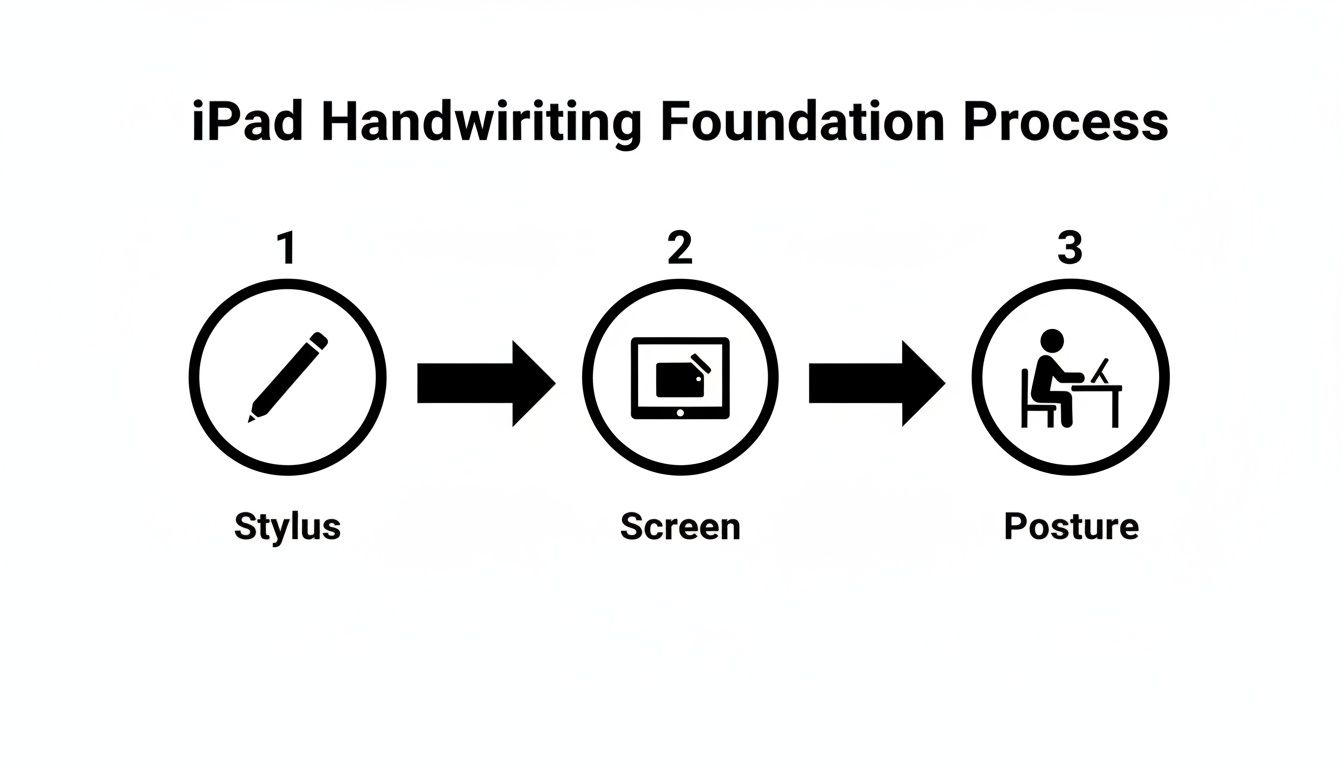
Diese drei physischen Elemente bevor du überhaupt eine Notiz-App öffnest zu meistern, ist entscheidend. Sie beeinflussen direkt deine Kontrolle, deinen Komfort und das endgültige Aussehen deiner Handschrift.
Beherrsche deinen Stylus-Griff und die Kontrolle
Einen Stylus zu halten ist nicht genau dasselbe wie einen Stift zu halten. Ein häufiger Fehler ist, ihn zu fest zu greifen, was zu einer verkrampften Hand und ruckartigen, unnatürlichen Linien führt.
Stattdessen sollten Sie eine entspannte Dreipunktgriffhaltung anstreben. Denken Sie daran, wie Sie einen Bleistift halten würden, aber mit viel weniger Druck. Lassen Sie den Stylus sanft zwischen Daumen und Zeigefinger ruhen, während der Mittelfinger ihn von unten stützt. Diese leichte Berührung ermöglicht die fließenden, schwungvollen Bewegungen, die Sie für saubere Kurven auf einer Glasoberfläche brauchen.
Profi-Tipp: Hören Sie auf, nur mit den Fingern zu schreiben. Auf einem iPad entsteht die flüssigste Schrift, wenn Sie den ganzen Arm benutzen. Üben Sie große, schwungvolle Buchstaben, indem Sie die Bewegung vom Ellbogen und der Schulter ausführen und das Handgelenk relativ gerade halten.
Diese Technik verbessert nicht nur Ihre Handschrift, sondern reduziert auch drastisch die Ermüdung, was das Leben bei langen Notiz- oder Zeichensessions erleichtert.
Kalibrieren Sie die Stifteinstellungen in der App
Ihre Lieblings-App – sei es GoodNotes, Notability oder Procreate – ist vollgepackt mit Einstellungen, die Ihre Handschrift komplett verändern können. Der Markt für digitale Handschrifterkennungs-Apps boomt und wird weltweit derzeit auf 2,1 Milliarden USD geschätzt, gerade weil diese Funktionen so viel bewirken. Zum Beispiel haben Apps mit strukturierten Übungen über 500.000 Nutzern geholfen, ihre Fehlerquote um bis zu 60% zu senken.
Das ist der Beweis, dass ein paar Software-Anpassungen einen enormen Einfluss haben können.
Hier sind die wichtigsten Einstellungen, die Sie finden und anpassen sollten:
- Druckempfindlichkeit: Diese steuert, wie sich die Linienstärke verändert, wenn Sie stärker oder leichter drücken. Wenn Ihre Schrift entweder zu einheitlich oder sehr unregelmäßig aussieht, ist dies der Regler, mit dem Sie spielen sollten. Eine geringere Empfindlichkeit ist oft besser für ordentliche, gleichmäßige Notizen.
- Linienglättung (oder Stabilisierung): Diese Einstellung ist ein echter Game-Changer für die Benutzerfreundlichkeit. Sie korrigiert automatisch kleine Wackler und Zittern beim Schreiben und sorgt so für sauberere, selbstbewusstere Linien. Selbst eine dezente Einstellung, wie 10-20%, kann einen großen Unterschied machen, ohne dass Ihre Handschrift künstlich wirkt.
- Spitzenform: Viele Apps, besonders solche mit Füllfeder- oder Pinselwerkzeugen, erlauben es Ihnen, die „Schärfe“ der virtuellen Spitze anzupassen. Eine rundere Spitze fühlt sich oft nachsichtiger an und gleitet leichter, während eine schärfere für punktgenaue Präzision sorgt.
Natürlich gehört es dazu, den besten Stylus für Ihr iPad im Jahr 2026 zu finden, denn ein hochwertiges Werkzeug reagiert viel präziser auf diese feinen Veränderungen. Scheuen Sie sich nicht zu experimentieren – das Ziel ist es, die Kombination zu finden, die sich für Sie vollkommen natürlich und einfach anfühlt.
Lassen Sie intelligente Apps die schwere Arbeit übernehmen
Du kannst dein iPad und den Stylus perfekt einrichten, aber der wahre Game-Changer ist oft die Software selbst. Heutige Notiz-Apps fungieren wie ein stiller Partner, der wackelige Linien bereinigt, kleine Tippfehler korrigiert und deine Handschrift insgesamt besser aussehen lässt. Anstatt jedes Wort neu zu schreiben, lässt du die Technologie das bereits Geschriebene veredeln und machst dir das Leben leichter.
Nutze die Echtzeit-Handschrifterkennung
Manche Apps gehen über einfache Linienglättung hinaus – sie interpretieren und verfeinern deine Schrift tatsächlich während des Schreibens. Apples Smart Script, eingeführt in iPadOS 18 (Juni 2024), ist ein herausragendes Beispiel, das die harte Arbeit für dich übernimmt.
- Glättet ruckartige Striche sofort
- Richtet Zeichen für bessere Ausrichtung gerade
- Passt den Abstand an, damit der Text natürlich lesbar ist
Beta-Tester verzeichneten eine 35% Steigerung der Lesbarkeit und einen 50% schnelleren Bearbeitungsprozess. Für Menschen mit unruhigen Händen war der Unterschied lebensverändernd – 82% gaben an, dass sie endlich ganz auf Papier verzichten können. Und wenn du Smart Script mit einem reaktionsschnellen Stylus wie dem Tinymoose Pencil Pro 2 kombinierst, der mit Shortcut-Tasten für schnelles Werkzeugwechseln ausgestattet ist, fließen deine Notizen nahtlos und mühelos.
Mehr zu diesen Funktionen findest du im Apple Newsroom.
Lass KI deine Handschrift korrigieren
Tippfehler schleichen sich selbst in die ordentlichste Handschrift ein, und das Durchstreichen kann Seiten unordentlich wirken lassen. GoodNotes 6 löst dieses Problem mit einer KI-gestützten Rechtschreibprüfung, die deine handgeschriebenen Wörter überprüft und dir Zeit und Mühe spart.
- Unterstreicht falsch geschriebene Wörter in deiner eigenen Schrift
- Bietet Korrekturen mit einem Fingertipp, ohne den Stil zu verlieren
- Hält Korrekturen im Einklang mit deinem Handschriftstil
Das Ergebnis? Ein chaotischer erster Entwurf verwandelt sich in ein klares, professionell aussehendes Dokument – ganz ohne Rückschritte.
Die Nutzung dieser intelligenten Funktionen fühlt sich weniger wie ein Werkzeug und mehr wie ein Partner an. Sie kümmern sich um kleine Unvollkommenheiten – das leichte Zittern einer Linie, das hastig falsch geschriebene Wort – sodass du dich ganz auf das Festhalten deiner Gedanken konzentrieren kannst.
Kombiniere Echtzeit-Glättung und Handschrift-Rechtschreibprüfung, und deine Notizen benötigen viel weniger manuelle Nachbearbeitung. Welche Apps diese Tricks am besten beherrschen, erfährst du in unserem Leitfaden zu den besten iPad-Notiz-Apps.
Nutze zielgerichtete Übungen, um Muskelgedächtnis aufzubauen
Die perfekten iPad-Einstellungen sind ein großartiger Anfang, aber nur die halbe Miete. Wie beim Gitarrespielen kommt die echte, dauerhafte Verbesserung deiner Handschrift durch konsequentes Üben. Um diesen flüssigen, selbstbewussten digitalen Tintenfluss zu erreichen, musst du speziell Muskelgedächtnis für das Schreiben auf einem Glasbildschirm aufbauen. Zielgerichtete Übungen sind ohne Zweifel der schnellste und einfachste Weg dorthin.
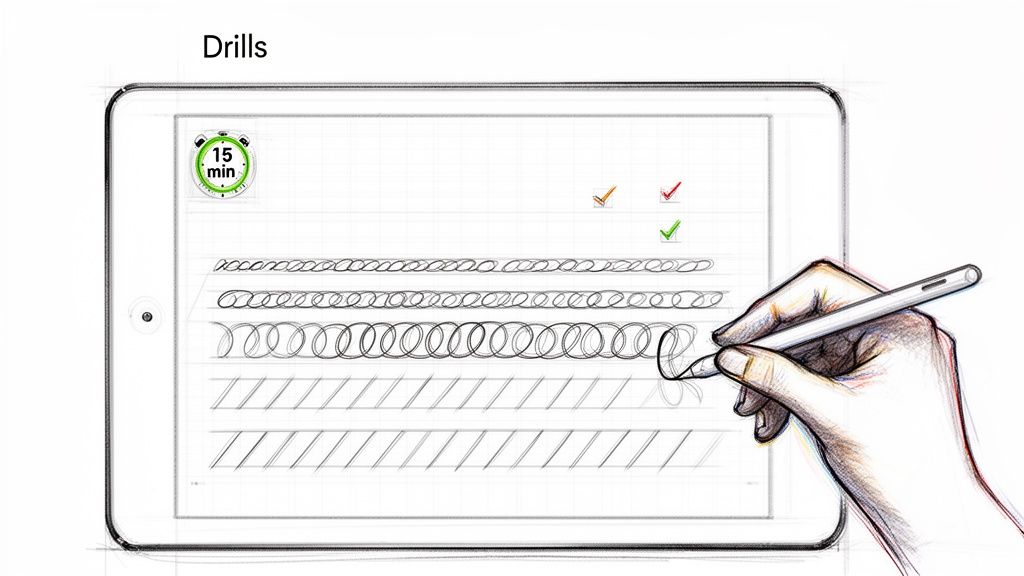
Es geht nicht darum, das Alphabet gedankenlos immer wieder zu kritzeln. Es geht darum, gute Handschrift bewusst in ihre Kernbestandteile – Formen, Abstände und Neigung – zu zerlegen und jeden Teil zu üben. Du wirst überrascht sein, wie viel nur 15-20 Minuten am Tag in wenigen Wochen bewirken können.
Beginne mit den Grundformen
Bevor du überhaupt daran denkst, Wörter zu schreiben, gehe zurück zu den absoluten Grundlagen. Jeder Buchstabe im Alphabet ist nur eine Kombination weniger einfacher Formen. Indem du diese grundlegenden Striche übst, trainierst du Hand und Gehirn, zusammen für flüssige, gleichmäßige Bewegungen zu arbeiten.
Öffne deine Lieblings-Notiz-App und fülle eine Seite mit diesen einfachen Übungen:
- Vertikale Linien: Zeichne Reihen paralleler Linien und achte darauf, dass Höhe und Geradheit möglichst einheitlich bleiben.
- Kreise und Ovale: Fülle einige Zeilen mit im Uhrzeigersinn und gegen den Uhrzeigersinn gezeichneten Kreisen. Versuche, sie jedes Mal gleich groß und gleich geformt zu machen.
- Schleifen und Wellen: Erstelle durchgehende, fließende Linien aus geschwungenen „e“-Formen und wellenförmigen „m“-Formen. Das Ziel ist Rhythmus und gleichmäßiger Abstand.
Dieser Prozess ist entscheidend, damit sich deine Hand an die besondere Reibung – oder deren Fehlen – eines Stylus auf dem Bildschirm gewöhnt. Es ist ein völlig anderes physisches Gefühl als Stift auf Papier.
Achtsames Üben annehmen
Nur das bloße Durchführen der Bewegungen reicht nicht aus. Die geheime Zutat für effektive Übungen ist achtsames Üben. Das bedeutet, langsamer zu werden und deine volle Aufmerksamkeit darauf zu richten, wie jede Linie und Kurve entsteht. Spüre die Spitze des Stifts auf dem Bildschirm und achte genau auf die Bewegung deiner Hand.
Betrachte es als Meditation für deine Handschrift. Indem du bei jedem Strich präsent und bewusst bist, überschreibst du alte, schlampige Gewohnheiten durch neue, präzise. Diese konzentrierte Aufmerksamkeit beschleunigt die Entwicklung des Muskelgedächtnisses.
Wenn du zum Beispiel den Buchstaben „a“ übst, kritzle ihn nicht einfach nur wiederholt herunter. Forme stattdessen langsam das ovale Grundelement, halte einen kurzen Moment inne und zeichne dann sorgfältig den senkrechten Strich. Dieser bewusste, zweistufige Prozess verankert das richtige Bewegungsmuster viel effektiver als schnelles Schreiben. Schon bald wird diese ordentliche, kontrollierte Handschrift deine neue Normalität, selbst wenn du schnell Notizen machst.
Um dir den Einstieg zu erleichtern, findest du hier einen einfachen Wochenplan, dem du folgen kannst. Der Schlüssel ist Beständigkeit, nicht Intensität.
Wöchentlicher Übungsplan
Dieser strukturierte 7-Tage-Plan ist darauf ausgelegt, dein Muskelgedächtnis von Grund auf aufzubauen. Wenn du jeden Tag nur 15-20 Minuten mit diesen gezielten Übungen verbringst, wirst du eine spürbare Verbesserung in der Konsistenz und Kontrolle deiner Handschrift feststellen.
| Tag | Fokusbereich | Übungsbeispiel (15-20 Min) |
|---|---|---|
| Tag 1 | Linienkontrolle | Fülle eine Seite mit parallelen vertikalen und horizontalen Linien. |
| Tag 2 | Kurven- & Kreisbildung | Übe im Uhrzeigersinn und gegen den Uhrzeigersinn Kreise und Ovale. |
| Tag 3 | Neigungskonsistenz | Zeichne Reihen diagonaler Linien mit gleichmäßigem Winkel. |
| Tag 4 | Schleifenbewegungen | Schreibe durchgehende Linien mit Kleinbuchstaben „l“ und „e“ Schleifen. |
| Tag 5 | Rhythmus & Abstand | Übe wellenförmige Linien und durchgehende Kleinbuchstaben „m“ und „n“. |
| Tag 6 | Grundformen der Buchstaben | Schreibe Reihen einfacher Buchstaben wie a, o, c, i, n, m. |
| Tag 7 | Buchstaben verbinden | Übe häufige Buchstabenkombinationen wie „th“, „er“, „an“. |
Denke daran, Qualität vor Quantität zu setzen. Ein paar Minuten achtsames, bewusstes Üben sind viel wertvoller als eine Stunde hastiges, schlampiges Schreiben. Bleib dran, und du legst das Fundament für eine Handschrift, auf die du stolz sein kannst.
So wirst du häufige digitale Handschrift-Probleme los
Selbst mit dem besten Stylus und viel Übung will die digitale Handschrift manchmal einfach nicht mitspielen. Du stößt auf ein Problem, und dein Schriftbild wirkt falsch, was sehr entmutigend sein kann. Aber keine Sorge – diese Probleme lassen sich fast immer mit ein paar schnellen Anpassungen beheben.
Betrachte dies als deinen Leitfaden, um diese nervigen kleinen Probleme zu lösen. Wir gehen die häufigsten Beschwerden durch und geben dir klare, einfache Lösungen, damit deine Handschrift wieder stimmt.
Warum sehen meine Linien so wackelig oder gezackt aus?
Das ist wahrscheinlich die häufigste Frustration, die ich höre. Du hast das Gefühl, eine glatte, sichere Linie zu schreiben, aber auf dem Bildschirm sieht sie zittrig und gezackt aus. Meistens liegt das nicht an deiner Hand, sondern an der Software oder Technik.
So glättest du deine Linien:
- Erhöhe die Stabilisierung deiner App: Fast jede große Notiz-App hat eine Einstellung für „Glättung“ oder „Stabilisierung“. Ihre Aufgabe ist es, die winzigen, natürlichen Handzittern auszugleichen. Versuche, diese Einstellung nur um 10-20% zu erhöhen. Oft reicht dieser kleine Schub, um viel sauberere Linien zu erzeugen, ohne dass deine Handschrift robotisch wirkt.
- Zoom vor dem Schreiben heran: Das ist ein klassischer Trick, der Wunder wirkt. Wenn du auf die Seite heranzoomst, werden deine physischen Handbewegungen im Verhältnis zur digitalen Leinwand viel kleiner und kontrollierter. Das glättet automatisch die Wackler, wenn du wieder herauszoomst, um die ganze Seite zu sehen.
Wie kann ich verhindern, dass meine Buchstabengröße durcheinandergerät?
Ein weiteres klassisches Problem sind Buchstaben, die am Anfang groß sind und beim Schreiben über die Zeile hinweg kleiner werden oder umgekehrt. Das kann deine Notizen unordentlich aussehen lassen und später schwer lesbar machen. Die Lösung besteht darin, sich eine einfache visuelle Orientierungshilfe zu geben.
Die Verwendung einer karierten oder linierten Papiervorlage ist die effektivste Methode, um Konsistenz aufzubauen. Die horizontalen Linien zwingen Ihre Buchstabenhöhe, einheitlich zu bleiben, und vertikale Gitterlinien können Ihnen sogar helfen, Ihren Abstand und Ihre Neigung zu optimieren. Es ist wie ein Satz digitale Stützräder, die Konsistenz einfach machen.
Fast alle Notiz-Apps bieten verschiedene Papiervorlagen an. Wählen Sie einen linierten oder karierten Stil, der sich für Sie richtig anfühlt, und bleiben Sie bei diesem für Ihr gesamtes Training. Mit der Zeit entwickeln Sie die Muskelgedächtnis, um Ihre Größe auch dann konstant zu halten, wenn Sie wieder auf eine leere Seite wechseln.
Was, wenn meine Hand sehr schnell müde wird?
Bei einer langen Vorlesung oder einem Meeting auszubrennen, ist wirklich ärgerlich. Wenn Ihre Hand schon nach wenigen Minuten Schreiben verkrampft, liegt das Problem fast immer an der Ergonomie. Ein zu fester Griff am Stylus oder eine schlechte Haltung lassen Ihre Muskeln viel härter arbeiten als nötig.
Der erste Schritt ist, den Griff zu lockern. Sie müssen den Stylus nicht krampfhaft festhalten; lassen Sie ihn bequem in Ihrer Hand ruhen. Überprüfen Sie auch Ihre Haltung. Stellen Sie sicher, dass Ihr iPad in einem sanften Winkel aufgestellt ist – etwa 15-20 Grad sind ideal –, damit Ihr Handgelenk eine neutrale, entspannte Position einnehmen kann. Diese kleinen ergonomischen Anpassungen machen einen riesigen Unterschied, wie lange Sie bequem schreiben können.
Warum ein Premium-Stylus ein echter Game Changer ist
Alle Softwareeinstellungen und Übungsaufgaben nützen wenig, wenn sich das Werkzeug in Ihrer Hand falsch anfühlt. Der physische Stylus ist entscheidend, um Ihre Handschrift auf dem iPad zu verbessern, und in den besten zu investieren, ist kein Luxus – es geht darum, die Reibung zu beseitigen, die das digitale Schreiben umständlich und unnatürlich macht.
Ein hochwertiger Stylus verwandelt das Erlebnis komplett. Es wird keine lästige Pflicht mehr, sondern fühlt sich flüssig und intuitiv an und macht Ihr Leben genauso leichter wie ein großartiger Stift auf Papier.
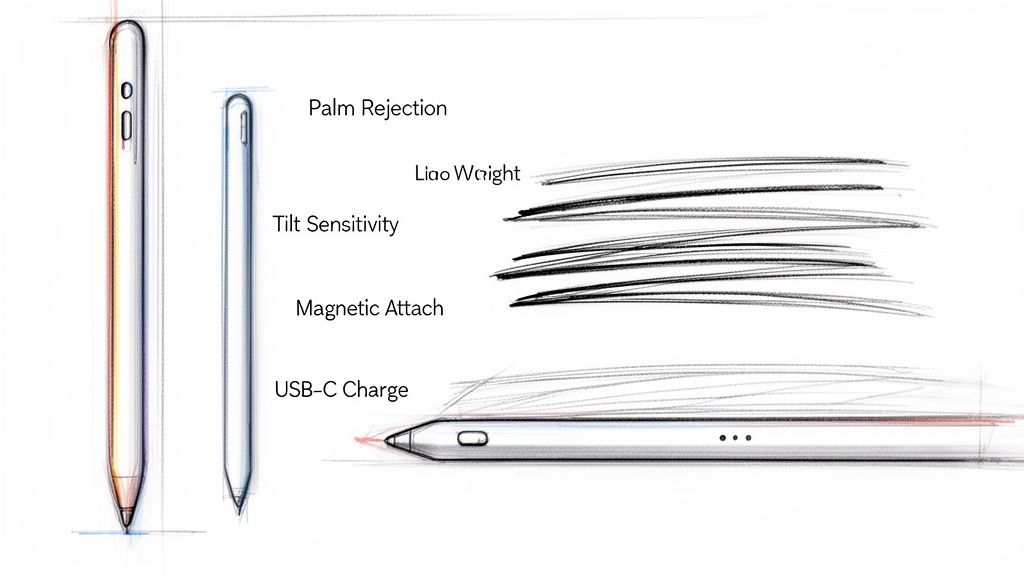
Kernfunktionen, die den Unterschied machen
Wenn Sie einen Stylus wie den Tinymoose Pencil Pro in die Hand nehmen, erhalten Sie die besten Funktionen, die für den praktischen Alltagsgebrauch entwickelt wurden. Das sind die Dinge, die wirklich zählen.
- Makellose Handballenerkennung: Das ist unverzichtbar für eine einfache Bedienung. Sie können Ihre Hand beim Schreiben direkt auf dem Bildschirm ablegen, genau wie auf Papier, ohne dass dabei unerwünschte Markierungen auf Ihren Notizen entstehen. Es funktioniert einfach.
- Präzise Neigungsempfindlichkeit: Ist Ihnen schon einmal aufgefallen, wie ein echter Stift oder Bleistift seine Linie verändert, wenn Sie ihn neigen? Die Neigungsempfindlichkeit ahmt das perfekt nach und ermöglicht es Ihnen, die Linienstärke allein durch Kippen des Stylus zu variieren. So erhält Ihre Schrift mühelos eine ausdrucksstarke, natürliche Qualität zurück.
- Praktisches Design: Kleine Details summieren sich und machen Ihr Leben einfacher. Die magnetische Befestigung sorgt dafür, dass Ihr Stift immer bei Ihrem iPad ist, und das einfache USB-C-Laden stellt sicher, dass Ihr Werkzeug jederzeit einsatzbereit ist, wenn die Inspiration kommt.
Diese Elemente geben Ihnen die Kontrolle, die Sie für ein wirklich besseres Schreiberlebnis brauchen. Denken Sie daran: Eine App wie GoodNotes hat über 21 Millionen monatliche Nutzer, und ihre neuen KI-Funktionen können sogar Rechtschreibfehler in Ihrer eigenen Handschrift korrigieren.
Beta-Tester dieser Funktion berichteten von bis zu 40% weniger Korrekturen, und mit einem Premium-Stylus sahen erstaunliche 78% der Nutzer innerhalb von 30 Tagen sichtbare Verbesserungen ihrer Handschrift. Das ist die Art von Wirkung, die das richtige Werkzeug haben kann. Sie können die vollständige Analyse bei TechCrunch lesen.
Fragen? Wir haben Antworten.
Selbst mit den besten Tipps und Tricks tauchen immer wieder einige häufige Fragen auf, wenn man versucht, die iPad-Handschrift perfekt hinzubekommen. Lassen Sie uns einige der häufigsten Fragen angehen, die ich höre.
„Meine Handschrift im echten Leben ist ein Chaos. Gibt es Hoffnung für meine iPad-Schrift?“
Absolut. Betrachten Sie das iPad als eine leere Tafel – eine mit praktischen Vorteilen.
Digitale Werkzeuge verschaffen Ihnen Vorteile, die Stift und Papier einfach nicht bieten können. Funktionen wie automatische Linienglättung, Druckempfindlichkeit und der großartige „Rückgängig“-Button machen die Lernkurve viel weniger einschüchternd. Indem Sie sich auf gezielte Übungen mit den richtigen Einstellungen konzentrieren, bauen Sie tatsächlich neue Muskelgedächtnisse speziell für eine digitale Oberfläche auf. Es ist nicht ungewöhnlich, dass die digitale Schrift sogar ordentlicher aussieht als die analoge Version.
„Macht ein matter Displayschutz wirklich einen Unterschied?“
Ja, und es ist wahrscheinlich eines der wirkungsvollsten Zubehörteile, die Sie für digitales Schreiben bekommen können. Ein matter oder „papierähnlicher“ Displayschutz bringt eine dezente Textur auf den sonst glatten Glasschirm des iPads.
Diese kleine Reibung verleiht der Spitze Ihres Stylus mehr Grip, was zu deutlich besserer Kontrolle über jeden Buchstaben und jede Linie führt. Es ist eine einfache Veränderung, die das gesamte Erlebnis weniger wie Eislaufen und mehr wie Schreiben in einem hochwertigen Notizbuch wirken lässt.
„Wie lange dauert es, bis man echte Fortschritte sieht?“
Wenn Sie konsequent sind, bemerken die meisten Menschen innerhalb von 2 bis 4 Wochen eine deutliche Verbesserung.
Das Geheimnis liegt nicht in der Länge Ihrer Übungseinheiten, sondern in deren Häufigkeit. Konzentrierte 15-20 Minuten tägliches Training an Buchstabenformen, Konsistenz und Abstand bringen Ihnen viel mehr als eine Marathon-Session am Sonntagnachmittag. Diese regelmäßige Übung schafft die dauerhaften Gewohnheiten für eine saubere, selbstbewusste Schrift.
Bereit, Ihre neuen Fähigkeiten mit einem Werkzeug zu verbinden, das einfach funktioniert? Der Tinymoose Pencil Pro 2 bietet Ihnen Palm-Rejection, Neigungsempfindlichkeit und Zuverlässigkeit, die Sie brauchen, um endlich mit Selbstvertrauen zu schreiben.
Rüsten Sie Ihren Stylus auf und erleben Sie den Unterschied bei Tinymoose



Teilen:
Die 7 besten Produktivitäts-Apps für das iPad, um Ihren Arbeitsablauf im Jahr 2026 zu vereinfachen
10 praktische Notizstrategien, die das Leben auf Ihrem iPad erleichtern